

تابع التذاكر على اللوحة والجدول
يتابع فريقك التذاكر من صفحة المسار في القائمة الجانبية. اختر التذاكر من قائمة النوع بجانب عنوان الصفحة، فتظهر لك كل التذاكر بطريقتين:
- اللوحة: عمود لكل مرحلة، تسحب فيه البطاقات من مرحلة إلى أخرى. هذه هي الطريقة الافتراضية.
- الجدول: صفوف مرتبة يمكنك فرزها وتصفّحها صفحة بصفحة.
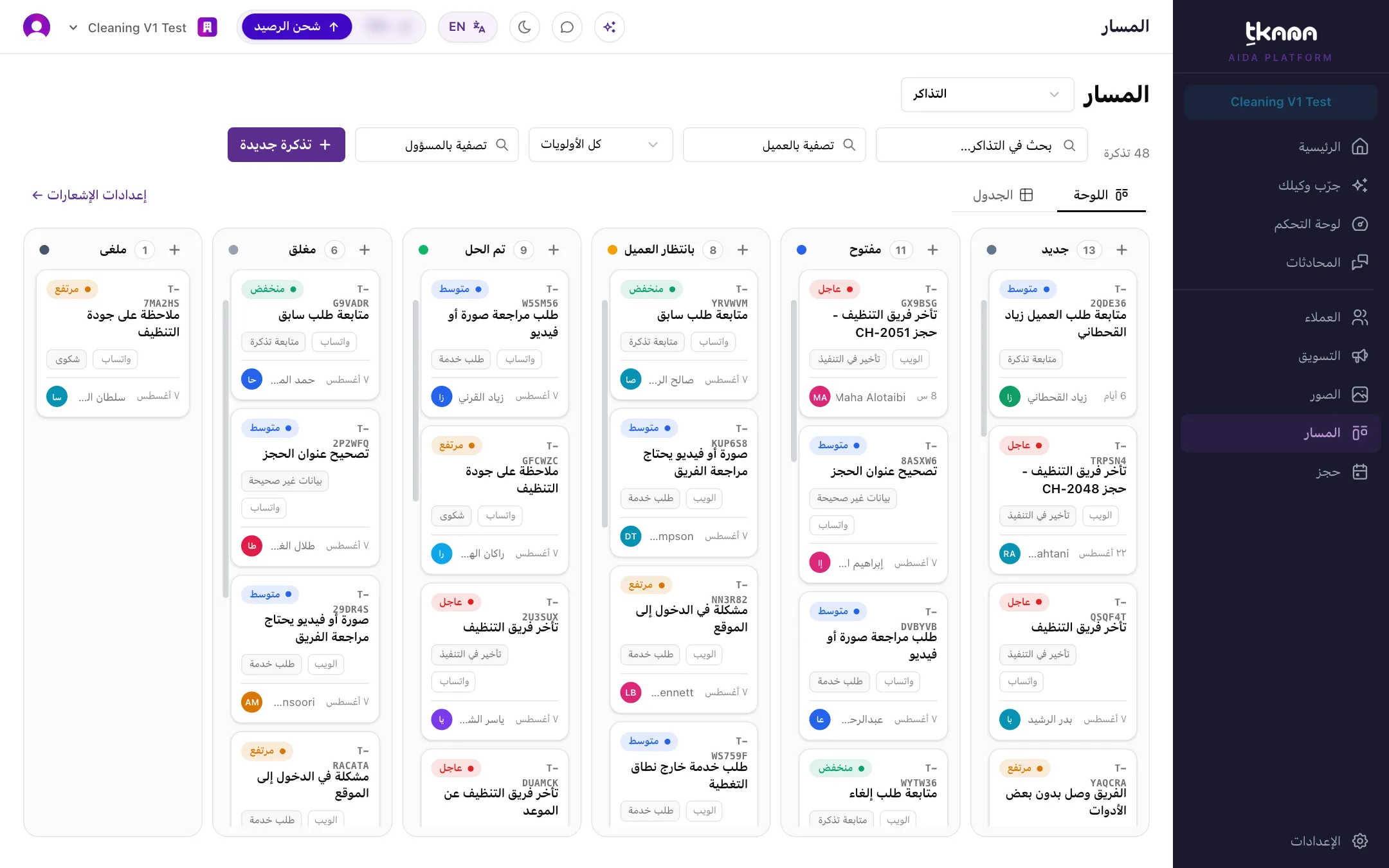
مراحل التذكرة
Section titled “مراحل التذكرة”| المرحلة | متى تستخدمها |
|---|---|
| جديد | تذكرة وصلت ولم يبدأ أحد العمل عليها. |
| مفتوح | أحد أعضاء فريقك يعمل عليها. |
| بانتظار العميل | تنتظر ردًا أو معلومة من العميل. |
| تم الحل | اكتمل الطلب، مع رسالة حل. |
| مغلق | انتهت متابعة التذكرة. |
| ملغى | أُلغي الطلب ولن يُنفَّذ. |
انقل تذكرة بين المراحل
Section titled “انقل تذكرة بين المراحل”اسحب البطاقة وأفلتها في العمود المطلوب. يمكنك نقل التذكرة من أي مرحلة إلى أي مرحلة أخرى.
- عند نقل تذكرة غير مُسندة تُسند تلقائيًا إليك.
- عند نقل تذكرة مُسندة لزميل، تبقى مُسندة إليه.
- عند الإفلات في عمود تم الحل تظهر نافذة حل التذكرة. اكتب في خانة رسالة الحل كيف حُل الطلب، ثم اضغط حل.
افتح تفاصيل التذكرة
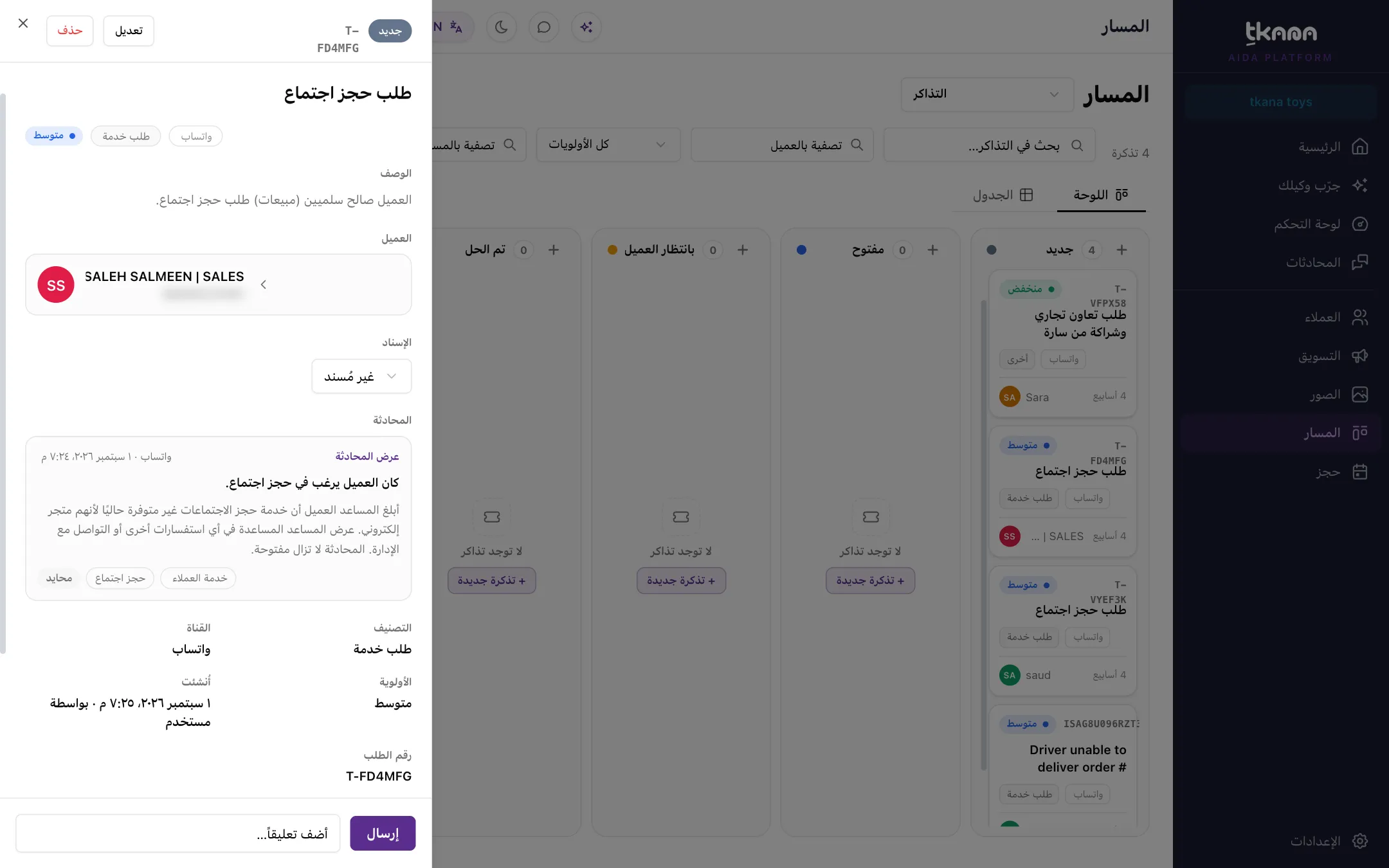
Section titled “افتح تفاصيل التذكرة”اضغط أي بطاقة أو صف لفتح لوحة التفاصيل. تجد فيها:
- الوصف والعميل والتصنيف والقناة والأولوية ورقم الطلب، ومن أنشأ التذكرة ومتى.
- الإسناد: اختر عضوًا من أعضاء الفريق، أو أحد الوكلاء الآليين، أو غير مُسند.
- المرفقات: الصور والملفات التي أرسلها العميل على واتساب مع طلبه. تظهر الصور مصغّرة، واضغط أي مرفق لفتحه. ويحتاج فتحها إلى صلاحية عرض التذاكر فقط، لا المحادثات. وإذا حُذفت بيانات العميل، يظهر المرفق بعبارة لم يعد متاحًا.
- المحادثة: ملخص المحادثة التي فُتحت منها التذكرة، مع رابط عرض المحادثة.
- الحل: رسالة الحل، مع زر إضافة رسالة حل أو تعديل الحل.
- التعليقات: ملاحظات داخلية لفريقك. لا يراها العميل ولا تُرسل إليه.
- النشاط: سجل كل تغيير على التذكرة ومن قام به.
لتغيير الموضوع أو التفاصيل أو التصنيف أو الأولوية، اضغط تعديل. ولحذف التذكرة، اضغط حذف ثم أكّد.
ابحث وصفِّ التذاكر
Section titled “ابحث وصفِّ التذاكر”في أعلى الصفحة:
- البحث: يبحث في الموضوع والتفاصيل ورقم الطلب والتصنيف.
- الأولوية والمسؤول والعميل: تعمل في اللوحة والجدول.
- الحالة: متاحة في الجدول فقط، لأن اللوحة تعرض كل حالة في عمود مستقل.
تحفظ الصفحة التصفية في رابطها، فيمكنك إضافة صفحة مصفّاة إلى المفضلة ومشاركتها مع زملائك.
أنشئ تذكرة بنفسك
Section titled “أنشئ تذكرة بنفسك”-
اضغط تذكرة جديدة.
-
اختر العميل. يجب أن يكون العميل موجودًا في العملاء مسبقًا.
-
اكتب الموضوع، واختر التصنيف والأولوية والقناة، وأضف التفاصيل.
-
اضغط إنشاء.
تُنسب التذكرة التي تنشئها إليك، وتظهر أيضًا في سجل العميل تحت العملاء.
الخطوة التالية
Section titled “الخطوة التالية”هل كانت المقالة مفيدة؟
شكرًا على رأيك، فهو يساعدنا على تحسين المقالات.