

استورد جهات الاتصال وصدّرها
إذا كانت لديك قائمة عملاء بالفعل، فاستوردها إلى tkana ليستخدمها فريقك وحملاتك من اليوم الأول. ويمكنك أيضًا تصدير جهات اتصالك في أي وقت.
استورد جهات الاتصال
Section titled “استورد جهات الاتصال”يقرأ الاستيراد أي ملف فيه صف عناوين، أيًّا كانت أسماء أعمدته. وتختار أنت ما يملؤه كل عمود، بما في ذلك حقول العملاء التي أنشأتها، مثل الفرع أو رقم العضوية.
-
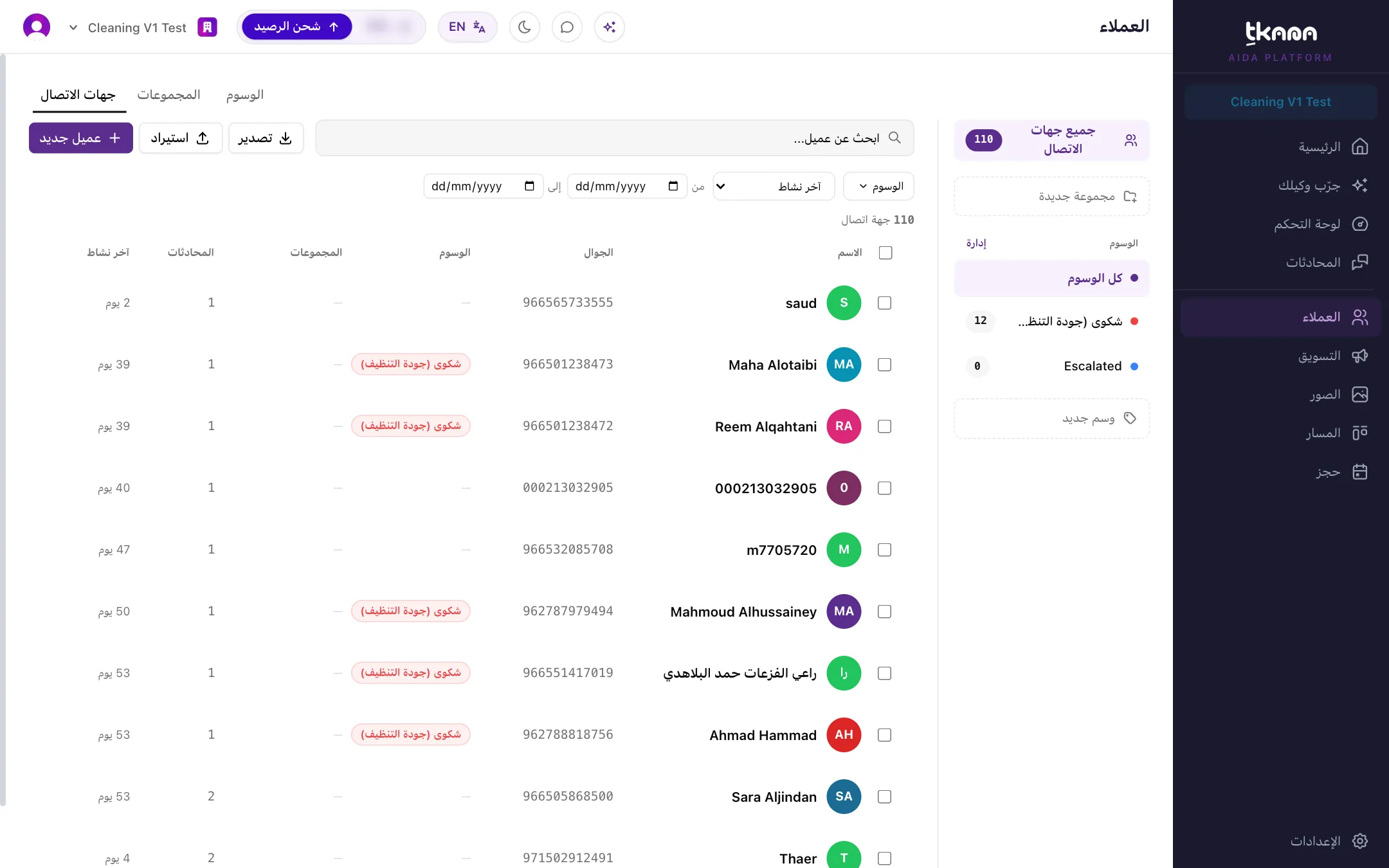
افتح العملاء وانتقل إلى تبويب جهات الاتصال، ثم اضغط استيراد. تفتح نافذة استيراد العملاء بثلاث خطوات: الملف وربط الأعمدة والمعاينة.
-
إذا كنت تبدأ من الصفر، فاضغط تحميل نموذج واملأه. يضم النموذج أعمدة الاسم والهاتف والبريد الإلكتروني والوسوم، وعمودًا لكل حقل من حقول عملائك.
-
اضغط اختيار ملف واختر ملف Excel (
.xlsxأو.xls) أو CSV (.csv). يجب أن يحتوي الملف على عمود لرقم الجوال مع رمز الدولة، مثل 966501234567، وألا يتجاوز 20,000 صف. -
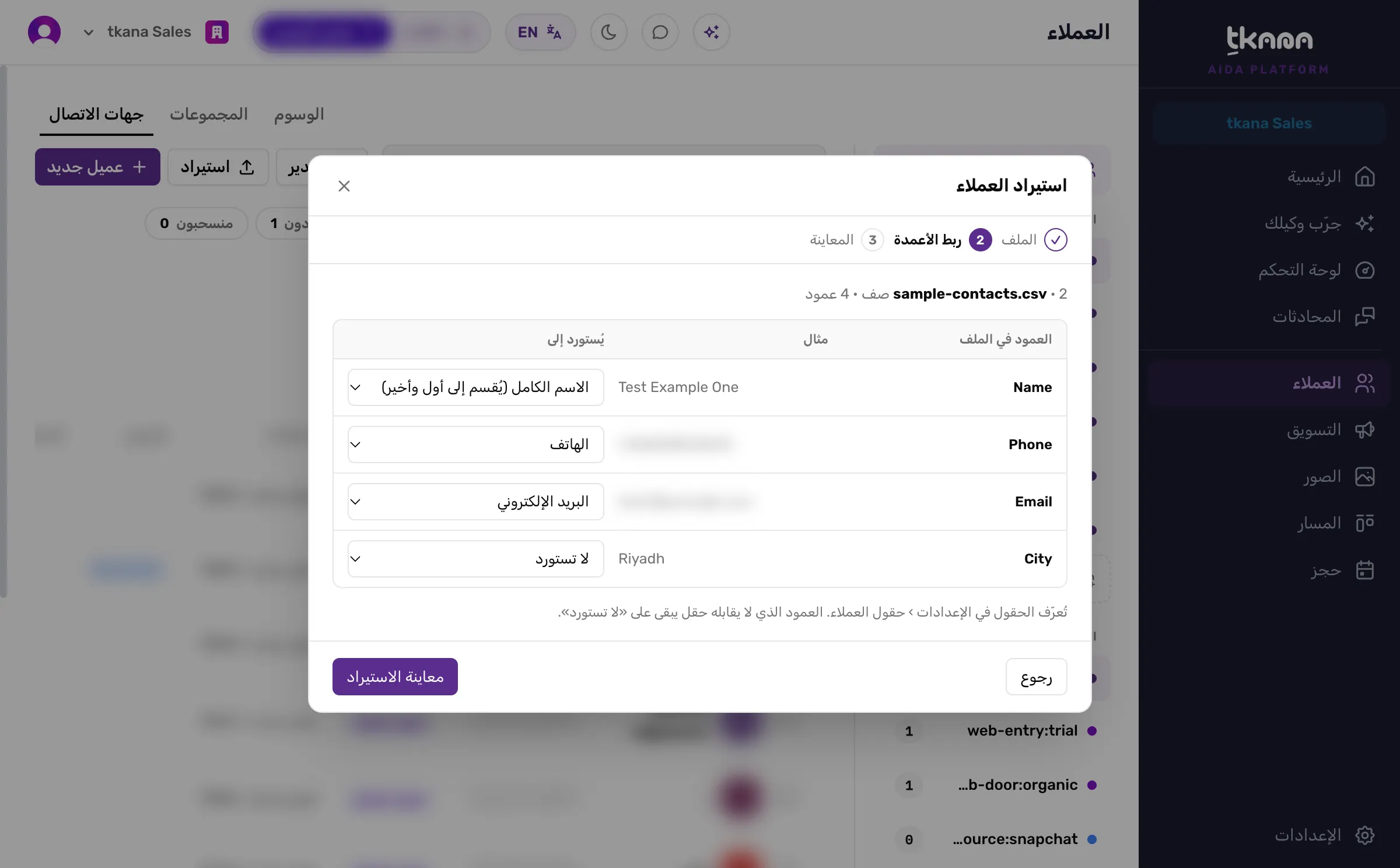
في ربط الأعمدة، يظهر كل عمود في ملفك مع مثال من قيمه. اختر من قائمة يُستورد إلى ما يملؤه العمود:
- العميل: الهاتف أو الاسم الأول أو اسم العائلة أو الاسم الكامل (يُقسم إلى أول وأخير) أو البريد الإلكتروني أو الوسوم (مفصولة بـ ;).
- حقول العملاء: أي حقل أنشأته في الإعدادات › حقول العملاء، مع نوعه.
- لا تستورد: لتجاهل العمود.
تقترح تِكانة الربط المناسب للعناوين التي تعرفها، فراجعه وعدّله عند الحاجة. ولا يتاح زر معاينة الاستيراد إلا بعد ربط عمود بـالهاتف.
-
اضغط معاينة الاستيراد. تعرض المعاينة عدد جهات الاتصال للإنشاء وللتحديث، وعدد القيم المرفوضة والأرقام غير الصالحة، وأول الصفوف كما ستُحفظ. وتحتها قائمة قيم لن تُستورد مع رقم الصف والعمود والسبب.
-
اضغط استيراد متبوعًا بعدد جهات الاتصال. يمكنك إغلاق النافذة أثناء الاستيراد، فهو يستمر، وتجد النتيجة عند فتحها من جديد عبر عرض آخر استيراد.
-
راجع نتائج الاستيراد: جهات الاتصال الجديدة، والمحدّثة، والتي بقيت بلا تغيير لأن الملف لم يحمل لها شيئًا جديدًا، والقيم التي لم تُستورد، والأرقام غير الصالحة.
-
يمكنك كتابة اسم مجموعة لوضع كل من استوردتهم في مجموعة جديدة، أو الضغط على تخطي.
كيف تُحدَّث جهات الاتصال الموجودة
Section titled “كيف تُحدَّث جهات الاتصال الموجودة”تُطابَق جهات الاتصال برقم الجوال. فالرقم الموجود في حسابك يحدّث صاحبه، والأرقام الجديدة تُنشأ لها جهات اتصال.
- قيم حقول العملاء في الملف تحل محل القيم المحفوظة.
- الخلية الفارغة لا تمحو شيئًا، وتبقى القيمة المحفوظة كما هي.
- الاسم لا يُملأ إلا إذا لم يكن لجهة الاتصال اسم، فلا يستبدل الاستيراد اسمًا حفظه وكيلك أو فريقك. وكذلك البريد الإلكتروني لا يُملأ إلا إذا كان فارغًا.
- الوسوم في الملف تُضاف إلى جهات الاتصال الجديدة والموجودة، ولا يزيل الاستيراد أي وسم.
القيم المرفوضة
Section titled “القيم المرفوضة”إذا لم تناسب قيمة نوع حقلها، فلا تُستورد هذه القيمة وحدها، ويُستورد باقي الصف. فمثلًا يرفض حقل الرقم النص، ويرفض حقل الاختيار قيمة ليست من خياراته. أما الصف الذي لا يحمل رقم جوال صالحًا فيُتخطى كاملًا.
- التاريخ: يُقرأ التاريخ المكتوب نصًّا بترتيب يوم/شهر/سنة، فـ
05/10/2026هو 5 أكتوبر. وتعمل خلايا التاريخ في Excel وصيغة2026-10-05دائمًا. - الاختيار: اكتب مفتاح الخيار أو اسمه بالعربية أو الإنجليزية، ولا يهم حجم الأحرف.
- نعم أو لا: تُقبل
yesوnoوtrueوfalseونعمولا.
صدّر جهات الاتصال
Section titled “صدّر جهات الاتصال”- افتح العملاء وانتقل إلى تبويب جهات الاتصال.
- صفِّ القائمة إذا كنت تريد بعض جهات الاتصال فقط، مثل وسم واحد أو مجموعة واحدة.
- اضغط تصدير. يُنزَّل ملف CSV يضم جهات الاتصال المعروضة حاليًا.
ويمكنك فتح الملف في Excel أو Google Sheets أو أي برنامج جداول بيانات.
هل كانت المقالة مفيدة؟
شكرًا على رأيك، فهو يساعدنا على تحسين المقالات.