

تعرّف على إعدادات الإشعارات
صفحة الإعدادات > الإشعارات هي المكان الوحيد الذي تتحكم منه في كل الرسائل الآلية التي ترسلها tkana نيابة عنك: رسائل إلى عملائك، مثل تأكيد الحجز، ورسائل بريد إلى فريقك، مثل “وصلت تذكرة جديدة”. وتشرح هذه المقالة الصفحة خطوة بخطوة. ولمعرفة الرسائل التي ترسلها كل مهارة، راجع تعرّف على الرسائل الآلية.
كيف تُنظَّم الصفحة
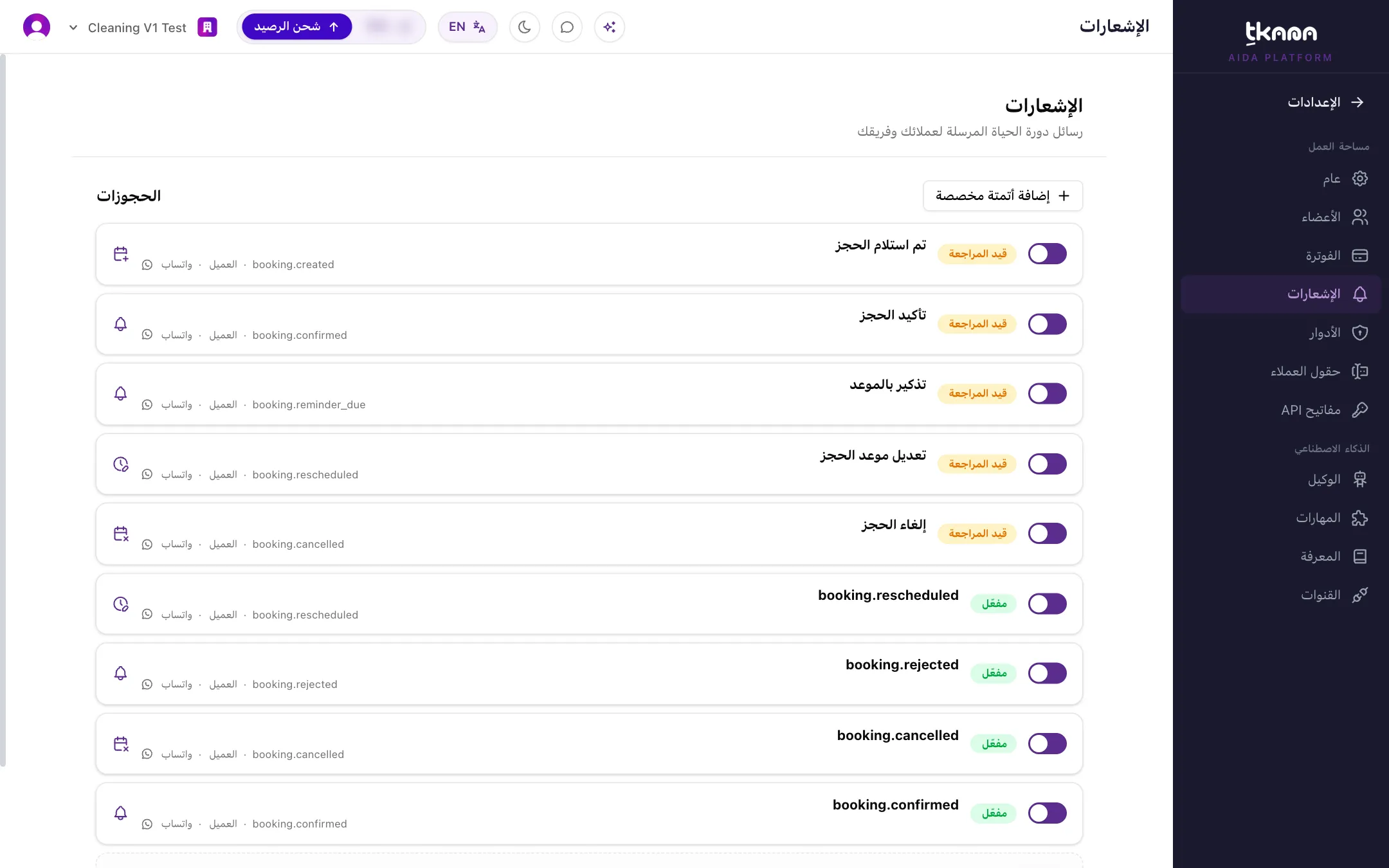
Section titled “كيف تُنظَّم الصفحة”من الإعدادات، افتح الإشعارات. تُجمع الرسائل حسب المهارة التي ترسلها:
- الحجوزات: تظهر عند تثبيت مهارة حجز.
- التذاكر: تظهر عند تثبيت مهارة تذاكر الدعم.
وإذا ظهرت لك رسالة لا توجد مهارات إشعارات مثبتة بعد.، فثبّت مهارة الحجوزات أو التذاكر من الإعدادات > المهارات أولًا.
كل صف يمثل حدثًا واحدًا لجمهور واحد، ويعرض:
- من يستقبل الرسالة: العميل أو الفريق.
- القناة: واتساب أو بريد إلكتروني.
- حالة الرسالة (راجع الجدول أدناه).
- مفتاح لتفعيل الرسالة أو إيقافها، وإجراءات مثل تعديل الرسالة.
فعّل رسالة أو أوقفها
Section titled “فعّل رسالة أو أوقفها”استخدم المفتاح في صف الرسالة. والرسالة الموقفة لا تُرسل حتى تعيد تفعيلها. ولا يمكن حذف الرسائل الأساسية، بل إيقافها فقط.
عدّل نص رسالة
Section titled “عدّل نص رسالة”-
اضغط تعديل الرسالة في صف الرسالة.
-
عدّل النص في تبويبي العربية والإنجليزية. المتغيرات، مثل اسم العميل أو وقت الحجز، مقفلة، لكن يمكنك تغيير النص من حولها.
-
اضغط حفظ وإعادة إرسال.
حالات الرسائل
Section titled “حالات الرسائل”| الحالة | معناها |
|---|---|
| معتمد أو مفعّل | الرسالة جاهزة وتُرسل عند وقوع الحدث. |
| قيد المراجعة | بانتظار موافقة ميتا. |
| بانتظار الربط | لم تُرسل للمراجعة بعد، لأنه لا يوجد رقم واتساب مربوط. |
| جارٍ الإعداد | يجري تجهيز الرسالة. |
| مرفوض | رفضتها ميتا، ويظهر سبب الرفض. اضغط تصحيح وإعادة إرسال. |
| معطّل | أوقفتها أنت من مفتاحها. |
| غير مفعّل | لم تُجهَّز الرسالة بعد. اضغط تفعيل. |
أين تصل رسائل البريد إلى فريقك
Section titled “أين تصل رسائل البريد إلى فريقك”صفوف الفريق ترسل رسالة بريد إلكتروني إلى فريقك. ويعتمد العنوان على نوع الصف:
- رسائل الفريق الأساسية، مثل رسالة الحجز الجديد أو التذكرة الجديدة، تصل إلى العنوان الذي أدخلته عند إعداد المهارة. ولتغييره، افتح المهارة من الإعدادات > المهارات وحدّث إعداداتها.
- رسائل الفريق المخصصة التي أضفتها بنفسك تصل إلى العنوان المكتوب في إرسال إلى. وإذا لم يكن لإحداها عنوان بعد، فاضغط تحديد المستلم في صفها، وأدخل البريد، ثم اضغط حفظ.
أضف رسالتك الخاصة
Section titled “أضف رسالتك الخاصة”يمكنك إضافة رسالة بسيطة خاصة بك على حدث يخص الحجز أو التذكرة، إلى العميل أو إلى فريقك:
-
في المجموعة التي تريدها، اضغط إضافة أتمتة مخصصة.
-
اختر الحدث المُشغِّل، مثل عند الإنشاء أو عند إعادة الجدولة أو عند الإلغاء أو عند الحل.
-
اختر القناة (واتساب أو بريد إلكتروني)، ثم اختر في إشعار من يستقبل الرسالة: العميل أو الفريق. وإذا اخترت فريقك، فأدخل البريد الإلكتروني في إرسال إلى.
-
اكتب الرسالة، ثم اضغط حفظ.
ولإزالة رسالة مخصصة أضفتها، اضغط حذف في صفها.
من يستطيع تغيير الإشعارات
Section titled “من يستطيع تغيير الإشعارات”يعتمد ما تستطيع تغييره هنا على دورك. فتعديل الرسائل وتفعيلها وإيقافها يحتاج إلى صلاحية تعديل الإشعارات، وحذف رسالة مخصصة يحتاج إلى صلاحية الحذف. وإذا لم يظهر لك زر ما، فاطلب الصلاحية من صاحب الحساب.
مقالات ذات صلة
Section titled “مقالات ذات صلة”هل كانت المقالة مفيدة؟
شكرًا على رأيك، فهو يساعدنا على تحسين المقالات.