

أدِر جهات الاتصال
جميع عملائك موجودون في صفحة العملاء. يعرض تبويب جهات الاتصال كل من راسلك أو أضفته، ولكل جهة اتصال صفحة خاصة تضم تاريخها كاملًا.
ابحث عن جهة اتصال
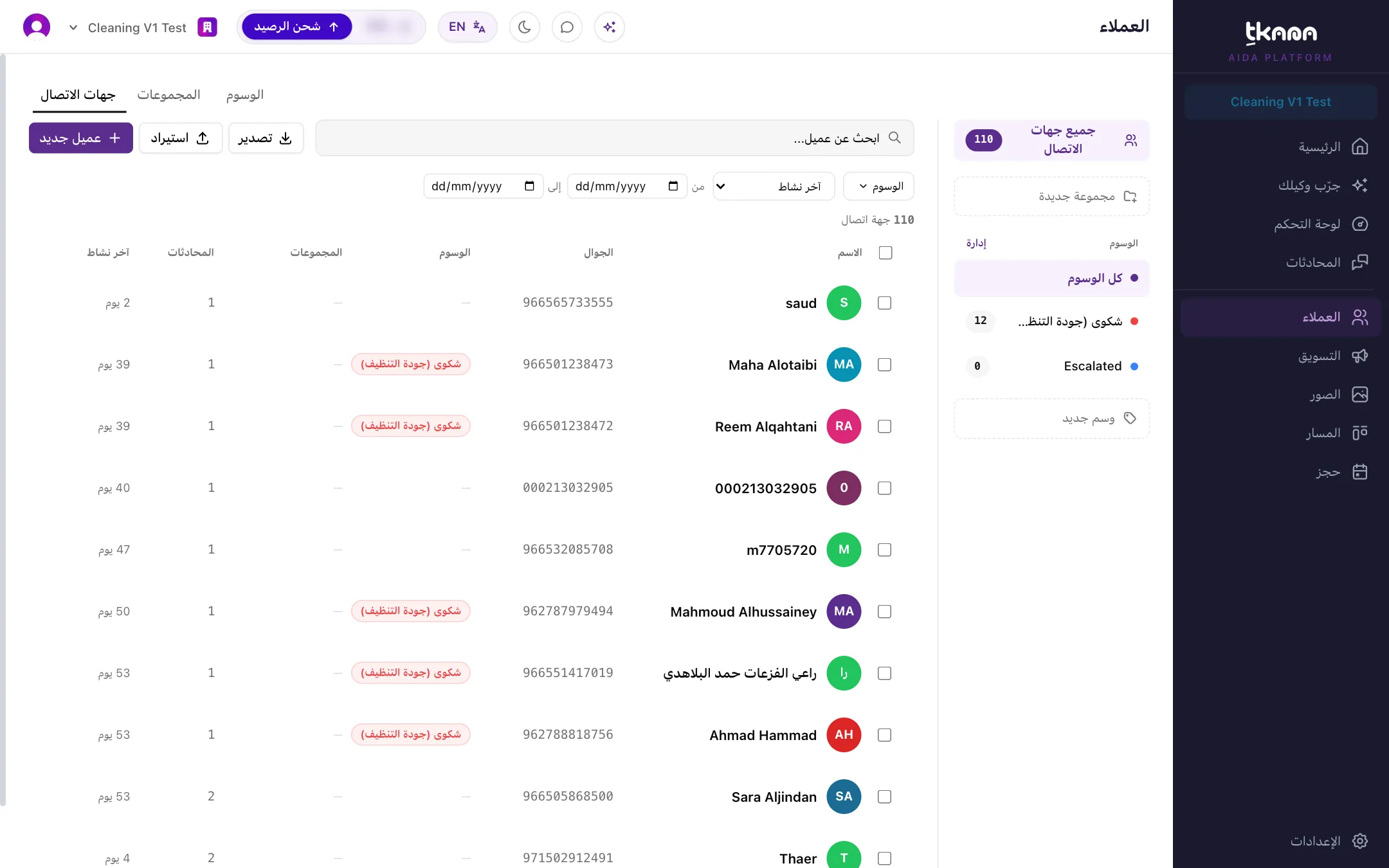
Section titled “ابحث عن جهة اتصال”افتح العملاء من القائمة الجانبية. تعرض القائمة اسم كل جهة اتصال، ورقم جوالها، ووسومها، وعدد محادثاتها، وآخر نشاط لها.
- استخدم خانة ابحث عن عميل… للبحث بالاسم أو رقم الجوال.
- استخدم الوسوم والمجموعات في الجانب لعرض جهات الاتصال التي تحمل وسمًا معيّنًا أو تنتمي إلى مجموعة معيّنة.
- صفِّ حسب آخر نشاط (مثل آخر 7 أيام، أو غير نشط منذ أكثر من 30 يومًا) أو حسب تاريخ التسجيل.
- اضغط تصفية بحقل لعرض جهات الاتصال حسب قيمة أحد حقول عملائك. راجع أضف حقولًا مخصصة إلى سجلات عملائك.
نفّذ إجراءً على عدة جهات اتصال معًا
Section titled “نفّذ إجراءً على عدة جهات اتصال معًا”حدّد جهات الاتصال التي تريدها، ثم استخدم الإجراءات الجماعية: تعيين وسوم، أو أضف لمجموعة، أو إزالة من المجموعة، أو حذف المحدد.
أضف جهة اتصال يدويًا
Section titled “أضف جهة اتصال يدويًا”اضغط عميل جديد، واملأ الاسم ورقم الجوال (رقم الجوال مطلوب ويجب ألا يكون مسجّلًا من قبل)، ثم احفظ. ولإضافة عدد كبير من جهات الاتصال دفعة واحدة، استورد ملفًا بدلًا من ذلك. راجع استورد جهات الاتصال وصدّرها.
افتح جهة اتصال
Section titled “افتح جهة اتصال”اضغط على جهة الاتصال لفتح صفحتها، ومنها يمكنك:
- تعديل اسمها ورقم جوالها وبريدها الإلكتروني.
- إضافة المجموعات والوسوم أو إزالتها.
- الاطلاع على تاريخها في تبويبات المحادثات والحجوزات والتذاكر والنشاط.
- فتح واتساب أو الاتصال أو إرسال بريد إلكتروني من بيانات التواصل.
- تعبئة معلوماتك الخاصة في بطاقة حقول العملاء. راجع أضف حقولًا مخصصة إلى سجلات عملائك.
أضف ملاحظة
Section titled “أضف ملاحظة”الملاحظات لفريقك فقط، ولا يراها وكيلك ولا العميل.
- افتح جهة الاتصال واضغط تبويب الملاحظات.
- اكتب في خانة اكتب ملاحظة…، مثل “يفضّل المواعيد الصباحية”.
- اضغط أضف ملاحظة.
احذف جهة اتصال
Section titled “احذف جهة اتصال”افتح جهة الاتصال، واضغط قائمة المزيد، ثم اختر حذف جهة الاتصال.
- إذا كانت لدى جهة الاتصال حجوزات أو تذاكر مفتوحة، تطلب منك tkana معالجتها أولًا.
- وإذا اخترت الحذف رغم ذلك، فستُحذف محادثاتها ورسائلها نهائيًا أيضًا، ومعها ما يتذكره وكيلك عنها. ولا يمكن التراجع عن ذلك.
هل كانت المقالة مفيدة؟
شكرًا على رأيك، فهو يساعدنا على تحسين المقالات.