

اربط أنظمتك بواجهة tkana البرمجية
إذا كانت لديك أنظمة خاصة، مثل موقع إلكتروني أو نظام لإدارة علاقات العملاء أو نظام دعم أو نظام حجوزات أو أداة تقارير، يمكنك ربطها بحسابك في tkana بطريقتين:
- الواجهة البرمجية (API): يقرأ نظامك بيانات حسابك أو يضيفها أو يعدّلها باستخدام مفتاح API. وتشمل العملاء، والمحادثات ورسائلها، والتذاكر، والحجوزات، والخدمات وأوقاتها المتاحة، وإرسال رسائل واتساب.
- الويب هوك: ترسل tkana إلى رابط في نظامك إشعارًا فوريًا عند وقوع حدث، مثل عميل جديد، أو رسالة جديدة، أو تغيّر حالة تذكرة، أو إلغاء حجز.
تنشئ المفاتيح والويب هوك من الإعدادات > مفاتيح API. ويتيح مفتاح API نفسه لمساعد ذكي مثل Claude العمل على حسابك، راجع استخدم tkana من Claude وغيره من المساعدات الذكية (MCP).
ما الذي يمكنك بناؤه
Section titled “ما الذي يمكنك بناؤه”فيما يلي طرق شائعة تستخدم بها الأنشطة التجارية الواجهة البرمجية والويب هوك. ولا يستخدم كل منها إلا ما تسمح به صلاحيات مفتاحك.
قسّم عملاءك للتسويق بناءً على محادثاتهم
Section titled “قسّم عملاءك للتسويق بناءً على محادثاتهم”الهدف: إرسال الحملات إلى الأشخاص المناسبين، مثل العملاء الذين سألوا عن منتج معين أو لم يكونوا راضين عن التوصيل.
طريقة العمل: عندما تُلخَّص محادثة، ترسل tkana إشعارًا إلى نظامك. يقرأ نظامك الملخص (مشكلة العميل، وأسباب تواصله، وانطباعه)، ويحدد الوسوم المناسبة، ثم يحدّث وسوم العميل أو يحفظ عليه تفاصيل إضافية. بعد ذلك، تحوّل الوسم في البوابة إلى مجموعة ذكية وترسل إليها حملة. راجع نظّم عملاءك بالوسوم والمجموعات.
اجمع العملاء المحتملين من نماذجك واعرف مصدرهم
Section titled “اجمع العملاء المحتملين من نماذجك واعرف مصدرهم”الهدف: أن يصل كل عميل محتمل من موقعك أو صفحة هبوط إلى tkana، مع تحديد مصدره، وأن يتلقى رسالة ترحيب على واتساب فورًا.
طريقة العمل: عندما يُرسل شخص النموذج، يُنشئ نظامك العميل في tkana برقم جواله، أو يحدّثه إن كان موجودًا. ويضيف وسمًا يدل على المصدر، مثل “نموذج الموقع” أو اسم الحملة، ويمكنه حفظ إجابات النموذج الإضافية على العميل. ثم يرسل نظامك قالب واتساب معتمدًا للترحيب به، وعندما يرد العميل يتولى وكيلك المحادثة. وتسجّل كل محادثة القناة التي وصلت منها، مثل واتساب أو نافذة المحادثة في الموقع، فتستطيع تقاريرك تقسيم العملاء المحتملين حسب القناة.
راجع دليل إرسال الرسائل في توثيق المطوّرين.
استقبل الحجوزات في نظامك الخاص
Section titled “استقبل الحجوزات في نظامك الخاص”الهدف: أن يحجز موقعك أو تطبيقك أو نظام تخطيط الموارد لديك على الخدمات والجداول نفسها التي يستخدمها وكيلك، وأن تبقى متزامنة.
طريقة العمل: يعرض نظامك خدماتك، والموظفين أو الموارد التي تقدم كل خدمة، وأوقاتها المتاحة، ثم يُنشئ الحجز في tkana للموعد المختار. ويمكنه أيضًا تغيير موعد الحجز أو تغيير حالته، مثل التأكيد أو الإلغاء. وفي الاتجاه المعاكس، ترسل tkana إشعارًا إلى نظامك كلما أُنشئ حجز أو أُكِّد أو تغيّر موعده أو أُلغي أو اكتمل أو سُجّل فيه عدم حضور، بما في ذلك الحجوزات التي يجريها وكيلك في المحادثة، فيبقى تقويمك أو نظامك مطابقًا دائمًا.
لمعرفة كيف تعمل الحجوزات والأوقات المتاحة في tkana، راجع كيف تُحسب الأوقات المتاحة.
أرسل التذاكر إلى نظام الدعم أو إدارة العملاء لديك
Section titled “أرسل التذاكر إلى نظام الدعم أو إدارة العملاء لديك”الهدف: أن يواصل فريقك العمل في نظام الدعم أو إدارة العملاء الذي يستخدمه، بينما يفتح وكيلك التذاكر من المحادثات.
طريقة العمل: عندما تُنشأ تذكرة في tkana، يستقبلها نظامك ويُنشئ تذكرة مقابلة في أداتك. وعندما يحدّثها فريقك هناك، يغيّر نظامك حالة التذكرة في tkana أو يضيف تعليقًا، فيبقى سجل التذكرة مكتملًا في الجانبين. ويمكن لنظامك أيضًا فتح تذاكر في tkana، مثل تذكرة من مكالمة هاتفية.
أرسل تحديثات الطلبات والشحن من نظامك
Section titled “أرسل تحديثات الطلبات والشحن من نظامك”الهدف: أن يتلقى عملاؤك رسائل مثل “تم تأكيد طلبك” أو “طلبك في الطريق” على واتساب من متجرك أو نظام التوصيل لديك.
طريقة العمل: عندما يتغيّر طلب في نظامك، يطلب من tkana إرسال رسالة واتساب إلى العميل. يمكن إرسال قالب معتمد في أي وقت، أما الرسالة النصية الحرة فلا تُرسل إلا خلال نافذة الـ 24 ساعة، أي إذا راسلك العميل خلال آخر 24 ساعة. ثم يستطيع نظامك التحقق من وصول الرسالة وقراءتها. وعندما يرد العميل، يصل رده إلى محادثته ويستطيع وكيلك مساعدته.
تحتسب ميتا رسوم رسائل القوالب على وسيلة الدفع في حسابك لدى ميتا، لا على رصيدك في tkana. راجع من يدفع تكلفة رسائل قوالب واتساب.
نبّه فريقك عندما تحتاج محادثة إليه
Section titled “نبّه فريقك عندما تحتاج محادثة إليه”الهدف: أن يعلم الشخص المناسب بالتصعيد فورًا، في الأداة التي يتابعها.
طريقة العمل: عندما يصعّد وكيلك محادثة إلى موظف، ترسل tkana إشعارًا إلى نظامك، فينشر تنبيهًا في أداة المحادثة أو المناوبة لدى فريقك مع رابط المحادثة.
أضف سجل المحادثات إلى نظام إدارة العملاء
Section titled “أضف سجل المحادثات إلى نظام إدارة العملاء”الهدف: أن يرى فريق المبيعات أو إدارة الحسابات ما ناقشه كل عميل مع وكيلك، داخل نظام إدارة العملاء.
طريقة العمل: عندما تُحلّ محادثة أو تُلخَّص، يقرأ نظامك ملخصها (المشكلة، والحل، وانطباع العميل، والخطوات التالية)، ورسائلها عند الحاجة، ويضيفها إلى سجل العميل في نظامك. واحفظ رقم سجل العميل في نظامك على العميل في tkana ليبقى الطرفان متطابقين.
ابنِ تقاريرك الخاصة
Section titled “ابنِ تقاريرك الخاصة”الهدف: تحليل المحادثات والتذاكر والحجوزات في أداة ذكاء الأعمال لديك، إلى جانب بيانات المبيعات.
طريقة العمل: يطلب نظامك من tkana بانتظام كل ما تغيّر منذ آخر مزامنة، ويضيفه إلى مستودع بياناتك أو جدول بياناتك. راجع دليل التصفح بين الصفحات في توثيق المطوّرين لمعرفة طريقة مزامنة التغييرات بكفاءة.
أنشئ مفتاح API
Section titled “أنشئ مفتاح API”-
من الإعدادات، افتح مفاتيح API.
-
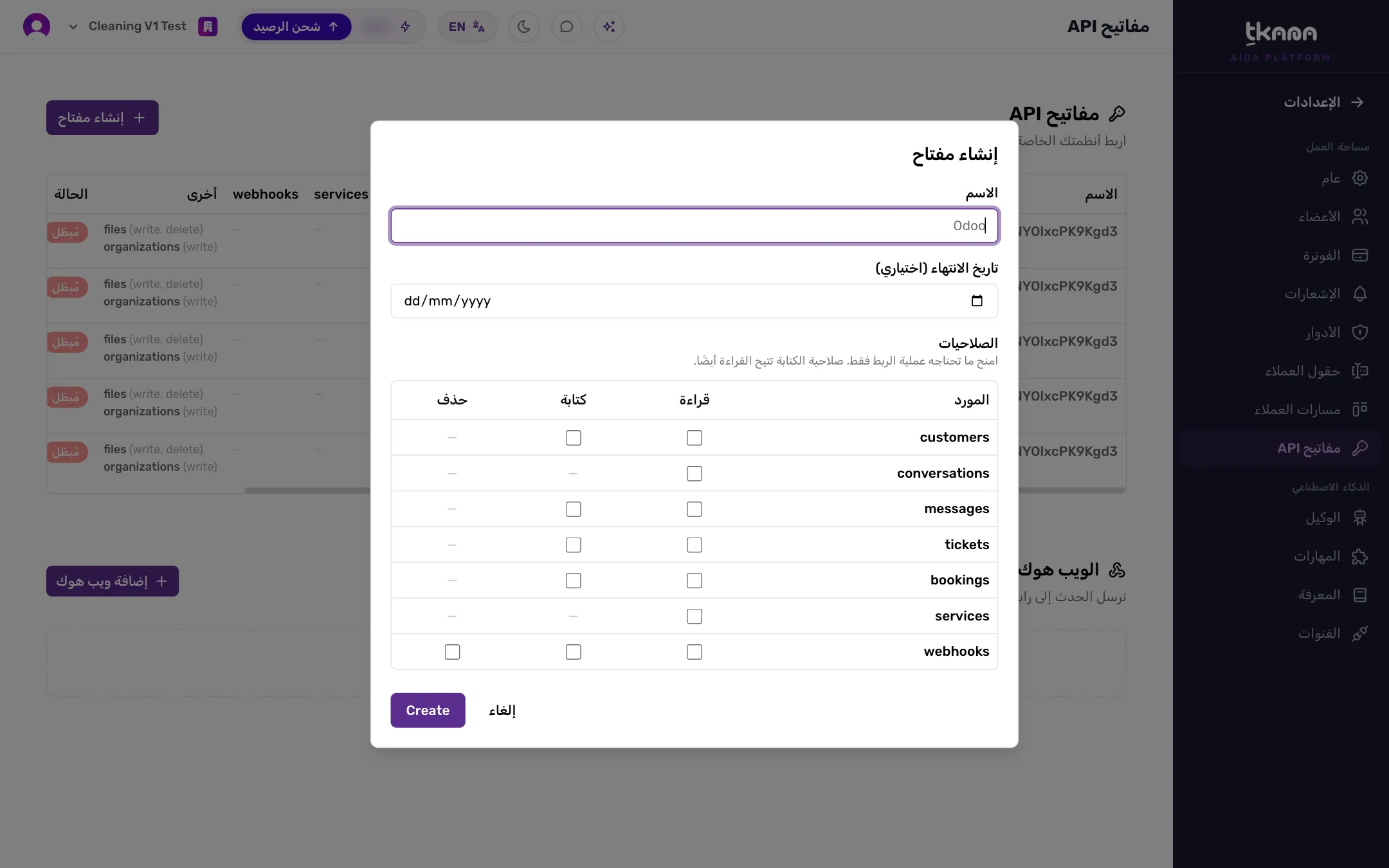
اضغط إنشاء مفتاح، واكتب اسمًا يوضح الغرض من المفتاح، مثل اسم النظام الذي سيستخدمه.
-
في الصلاحيات، حدد لكل قسم ما يستطيع المفتاح فعله: قراءة أو كتابة أو حذف. صلاحية الكتابة تتيح القراءة أيضًا.
-
اختر تاريخ الانتهاء (اختياري) إن أردت أن يتوقف المفتاح تلقائيًا في تاريخ محدد.
-
أكّد الإنشاء، ثم انسخ المفتاح فورًا.
أدِر مفاتيحك
Section titled “أدِر مفاتيحك”يعرض جدول المفاتيح اسم كل مفتاح وصلاحياته وتاريخ انتهائه وآخر استخدام له، فتعرف أي المفاتيح ما زالت مستخدمة.
- تعديل الصلاحيات: يغيّر ما يستطيع المفتاح فعله دون تغيير المفتاح نفسه.
- إبطال المفتاح: يوقف كل ما يستخدم المفتاح فورًا، ولا يمكن التراجع عنه. لاستعادة الوصول ستحتاج إلى إنشاء مفتاح جديد.
أضف ويب هوك
Section titled “أضف ويب هوك”-
في الصفحة نفسها، انتقل إلى قسم الويب هوك واضغط إضافة ويب هوك.
-
أدخل رابط نظامك. يجب أن يبدأ بـ
httpsوأن يكون متاحًا على الإنترنت. -
اختر الأحداث التي تريد استقبالها، حدثًا واحدًا على الأقل. تشمل الأحداث المتاحة أحداث العملاء والمحادثات والرسائل والتذاكر والحجوزات، مثل إنشاء تذكرة أو تغيير حالتها، أو تأكيد حجز أو إلغائه.
-
أضف وصفًا إن أردت، ثم أكّد الإضافة.
-
انسخ المفتاح السري الذي يظهر لك. يظهر مرة واحدة فقط، ويستخدمه نظامك للتحقق من أن كل إرسال قادم فعلًا من tkana.
كل إرسال إلى رابطك موقّع بهذا المفتاح السري، لذلك احتفظ به في نظامك.
تابع عمليات الإرسال
Section titled “تابع عمليات الإرسال”افتح سجل الإرسال للويب هوك لترى كل عملية إرسال ووقتها ونتيجتها ورد نظامك عليها، والمحتوى الذي أُرسل. إذا فشل الإرسال، تعيد tkana المحاولة تلقائيًا، ويظهر في السجل موعد المحاولة التالية.
لحذف ويب هوك، استخدم خيار الإزالة وأكّد. تتوقف tkana عن الإرسال إلى الرابط، ويُحذف معه مفتاحه السري وسجل الإرسال.
هل كانت المقالة مفيدة؟
شكرًا على رأيك، فهو يساعدنا على تحسين المقالات.