

تعرّف على صفحة المحادثات
صفحة المحادثات هي صندوق الوارد لفريقك. يظهر فيها كل عميل يراسلك عبر واتساب، أو أداة المحادثة، أو صفحة المحادثة، أو تيليجرام، مع كل ما قاله له وكيلك وفريقك. وتظهر الرسائل الجديدة خلال ثوانٍ دون الحاجة إلى إعادة تحميل الصفحة.
القائمة: صف لكل عميل
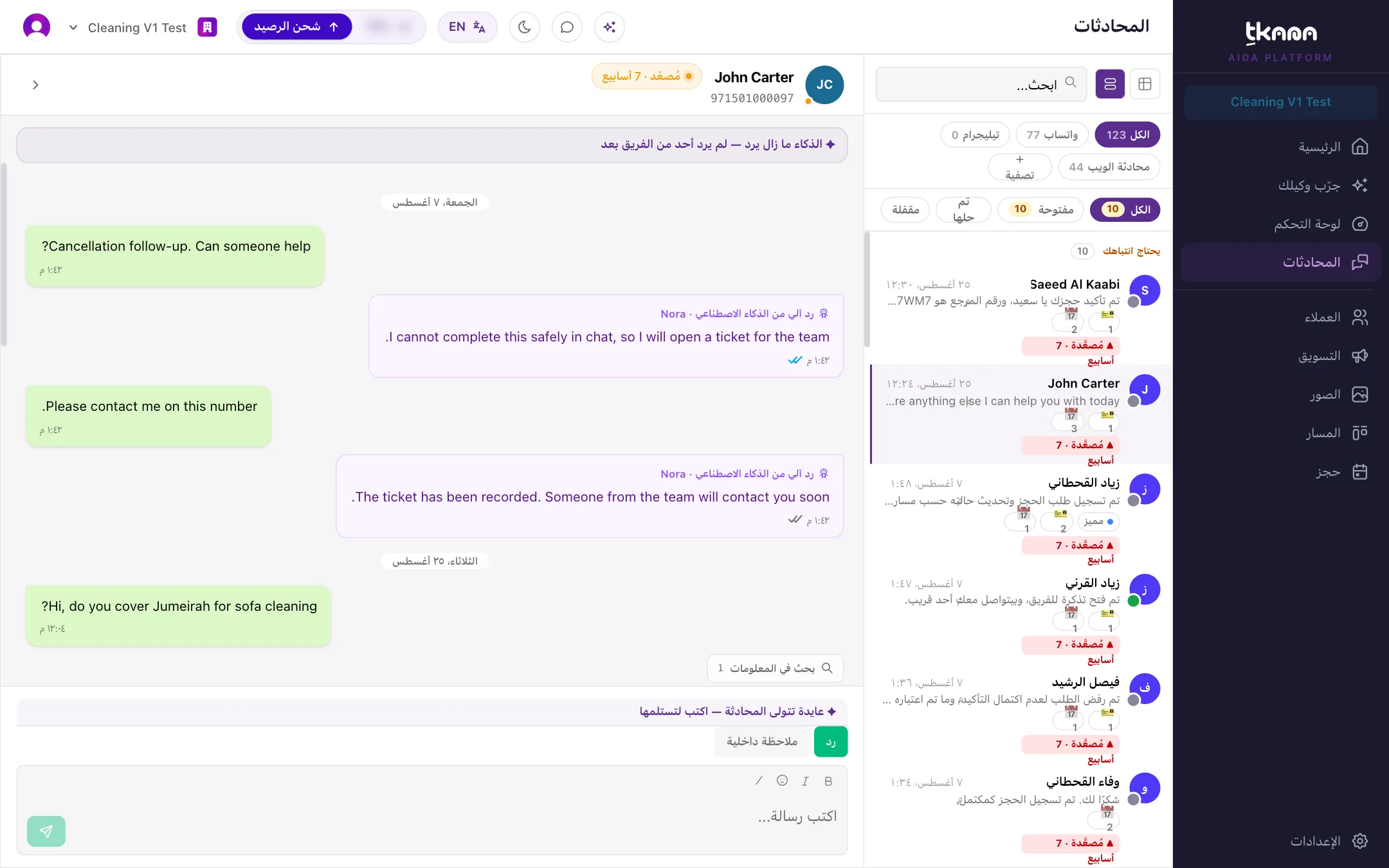
Section titled “القائمة: صف لكل عميل”يمثّل كل صف عميلًا واحدًا، ويعرض آخر رسالة منه، والقناة، وأي تصنيفات. وإذا راسلك العميل أكثر من مرة، يعرض الصف عدد محادثاته، وعدد التذاكر والحجوزات المرتبطة به.
في أعلى القائمة:
- يحتاج انتباهك: يثبّت في الأعلى العملاء الذين صُعّدت آخر محادثة معهم، أو توقف فيها الذكاء الاصطناعي لأن أحد أفراد فريقك يتولاها. ابدأ يومك من هنا.
- الشرائح الكل ومفتوحة وتم حلها ومقفلة تصفّي القائمة. وتعرض مقفلة محادثات واتساب التي انتهت فيها نافذة الرد خلال 24 ساعة.
وقد يحمل الصف علامة توضّح حالته بنظرة واحدة:
| العلامة | معناها |
|---|---|
| الذكاء متوقف | أحد أفراد فريقك يتولى المحادثة، وتوضّح العلامة موعد انتهاء التوقف. |
| مُصعَّدة | حُوّلت المحادثة إلى فريقك. |
| مراقبة | وصلت المحادثة عبر قناة في وضع المراقبة، فالوكيل يتابع فقط ولا يرد. |
| انتهت نافذة الرد | انتهت نافذة الـ 24 ساعة في واتساب، وتحتاج إلى قالب للرد. |
| إعلان ميتا | بدأ العميل المحادثة من أحد إعلانات النقر إلى واتساب. راجع اعثر على المحادثات التي جاءت من الإعلانات. |
البحث والتصفية
Section titled “البحث والتصفية”- ابحث باسم العميل، أو رقم جواله، أو كلمات من الرسائل أو من ملخص المحادثة.
- اضغط تصفية لتضييق القائمة حسب الحالة، أو القناة، أو المسؤول، أو الانطباع، أو التصنيف، أو سبب التواصل، أو نقطة الألم، أو المصدر، أو آخر نشاط، أو غير مُسند، أو نطاق التاريخ.
- بدّل إلى عرض الجدول لترى محادثة واحدة في كل صف، فيسهل ترتيبها وتصفحها. وللعودة، اختر عرض القائمة.
أسباب التواصل ونقاط الألم
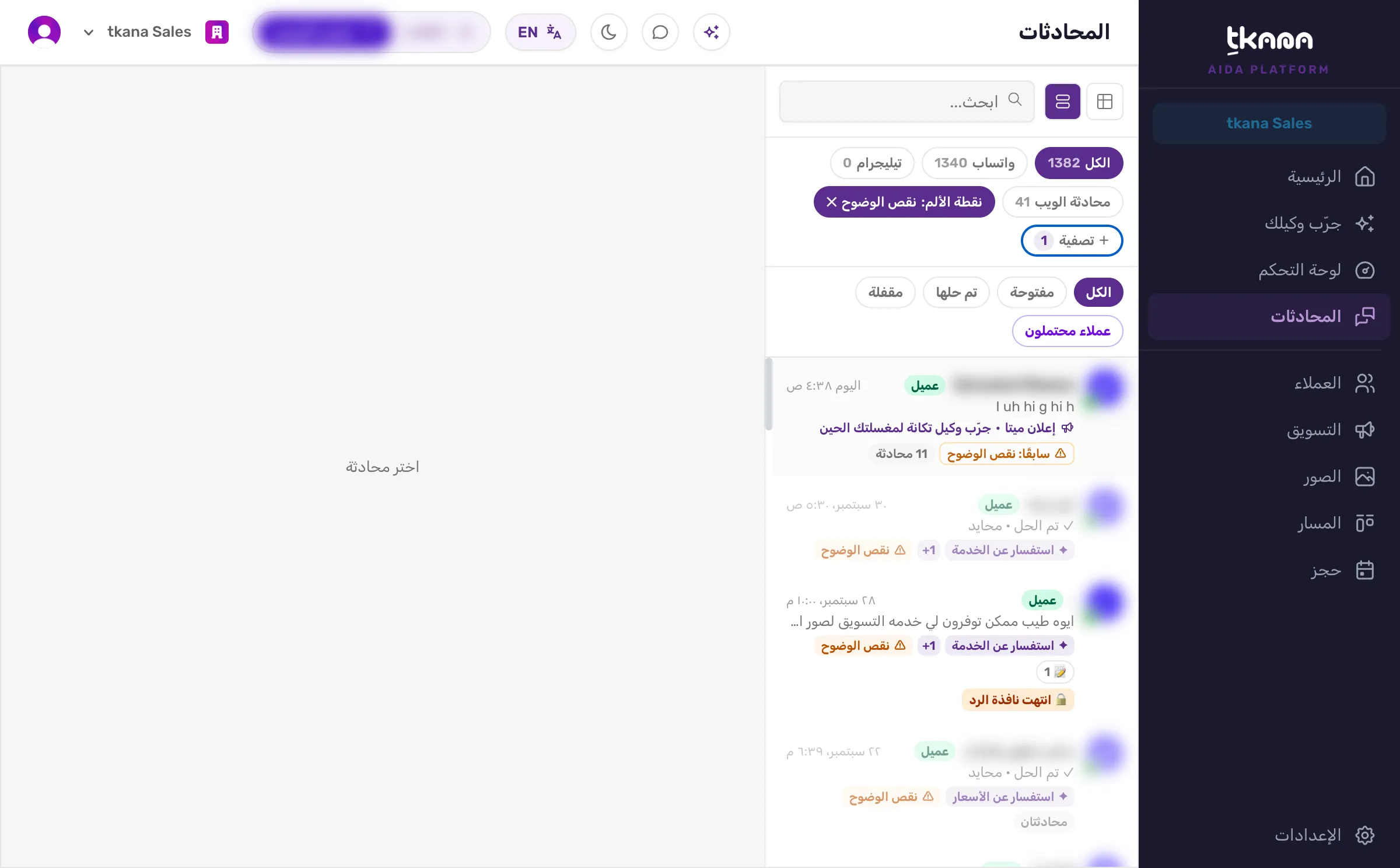
Section titled “أسباب التواصل ونقاط الألم”بعد أن تُلخَّص المحادثة، يستنتج الذكاء الاصطناعي منها سبب التواصل (لماذا راسلك العميل) ونقاط ألم العميل (ما يزعجه أو يعيقه)، ويعرضهما شارتين في صف العميل:
- شارة سبب التواصل تأتي أولًا، ثم شارة نقطة الألم باللون الكهرماني مع علامة تحذير، لتمييزها عن سبب التواصل وعن التصنيفات التي يضيفها فريقك. ويعرض الصف أول نقطة ألم فقط، متبوعة بـ +N إذا كان هناك المزيد.
- اضغط أي شارة في الصف لتصفية القائمة بها. ويمكنك أيضًا اختيار نقطة الألم من قائمة تصفية، ثم اختيار نقطة ألم بعينها. ويمكن الجمع بين مرشّح سبب التواصل ومرشّح نقطة الألم.
- إذا طابقت نقطة الألم محادثة سابقة مع العميل لا أحدث محادثاته، تظهر بجانبها كلمة سابقًا. افتح السجل للاطلاع على تلك المحادثة.
- في عرض الجدول يظهر عمود نقطة الألم بعد عمود سبب التواصل بكل نقاط الألم في المحادثة، وفي أعلى الجدول قائمة لاختيار نقطة ألم أو كل نقاط الألم.
- في لوحة التفاصيل، تعرض بطاقة المواضيع سبب التواصل وكل نقاط ألم العميل بنصها الكامل.
السجل: تاريخ العميل كاملًا
Section titled “السجل: تاريخ العميل كاملًا”افتح أي صف لعرض السجل. يضم كل المحادثات التي جرت مع هذا العميل، الأقدم في الأعلى والأحدث في الأسفل. وبين كل محادثتين فاصل يوضّح كيف انتهت المحادثة السابقة، مع ملخص من سطر واحد، وأي تذكرة أو حجز نتج عنها. مرّر لأعلى لتحميل المحادثات الأقدم.
وفوق خانة الكتابة شريط يوضّح من يتولى المحادثة الآن: وكيلك أم أحد أفراد فريقك. وما دام وكيلك يتولاها، يكفي أن تبدأ الكتابة لتستلمها.
لوحة التفاصيل
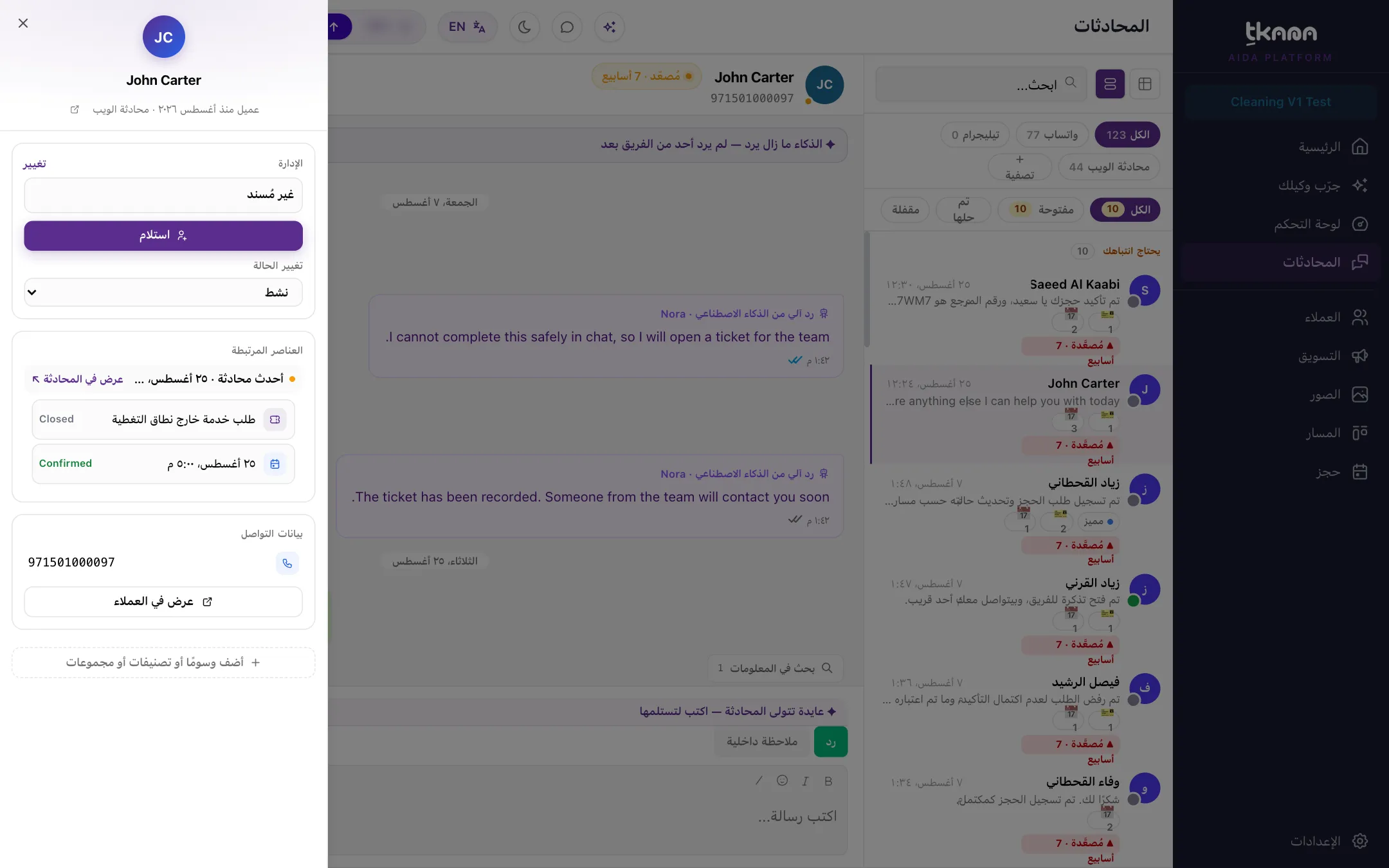
Section titled “لوحة التفاصيل”اضغط تفاصيل (زر السهم في أعلى المحادثة) لفتح لوحة التفاصيل:
- الإدارة: من يتولى المحادثة، الذكاء الاصطناعي أم أحد أعضاء الفريق، مع أزرار استلام وتغيير وتغيير الحالة.
- العناصر المرتبطة: تذاكر العميل وحجوزاته. واضغط عرض في المحادثة للانتقال إلى المحادثة التي نتج عنها كل عنصر.
- الخطوات المقترحة: أفكار لما يمكنك فعله بعد ذلك مع هذا العميل.
- بيانات التواصل: بيانات العميل، مع رابط عرض في العملاء.
ويمكنك أيضًا من المحادثة الضغط على إنشاء تذكرة لفتح تذكرة يدويًا.
اعرض المحادثات على شكل لوحة
Section titled “اعرض المحادثات على شكل لوحة”لعرض كل المحادثات حسب حالتها، افتح المسار واختر المحادثات. يمثّل كل عمود حالة (نشطة، بانتظار العميل، مصعّدة، تم الحل، مغلقة)، ويمكنك سحب البطاقة لتغيير حالتها. راجع تعرّف على حالات المحادثة.
الخطوة التالية
Section titled “الخطوة التالية”هل كانت المقالة مفيدة؟
شكرًا على رأيك، فهو يساعدنا على تحسين المقالات.