

كيف يفتح وكيلك التذاكر
بعض الطلبات لا يمكن إنهاؤها داخل المحادثة: شكوى تحتاج إلى متابعة، أو مشكلة في الدفع، أو طلب خدمة يحتاج إلى أحد موظفيك. في هذه الحالات يحوّل وكيلك الطلب إلى تذكرة فيها كل التفاصيل، ليتابعها فريقك من البوابة، ويُبلَّغ العميل عند استلام طلبه وعند حله.
متى يفتح الوكيل تذكرة
Section titled “متى يفتح الوكيل تذكرة”يفتح وكيلك تذكرة في الحالات التالية:
- يطلب العميل التحدث مع شخص من فريقك.
- الرسالة شكوى، أو مشكلة في الدفع أو الفوترة، أو طلب خدمة يحتاج إلى تدخل فريقك.
- لا يستطيع الوكيل الإجابة من قاعدة المعرفة أو حل الطلب بنفسه.
قبل فتح التذكرة يطمئن الوكيل العميل، ويطلب رقم الجوال أو البريد الإلكتروني إن لم يكن محفوظًا، ويتحقق من عدم وجود تذكرة مفتوحة للطلب نفسه. ثم يخبر العميل برقم طلبه، ويعده بأن فريقك سيتواصل معه خلال أوقات العمل، دون أن يعد بموعد محدد.
ما الذي تحتويه التذكرة
Section titled “ما الذي تحتويه التذكرة”| الحقل | من يملؤه |
|---|---|
| الموضوع والتفاصيل | الوكيل، بملخص ما يحتاجه العميل. |
| التصنيف | الوكيل، أو يُحدَّد تلقائيًا (انظر أدناه). |
| الأولوية | الوكيل: عاجل أو مرتفع أو متوسط أو منخفض. |
| رقم الطلب | يُنشأ تلقائيًا بصيغة تبدأ بـ T-، وهو الرقم الذي يذكره الوكيل للعميل. |
| القناة والمحادثة المرتبطة | تُنسخ تلقائيًا من المحادثة. |
| المرفقات | تُرفق تلقائيًا الملفات التي أرسلها العميل على واتساب مع طلبه (انظر أدناه). |
تصل التذكرة الجديدة إلى عمود جديد، وتظهر في سجلها عبارة تبيّن أن وكيلك هو من أنشأها، مع علامة ✨.
التصنيفات المتاحة: استفسار عام، شكوى، طلب خدمة، مشكلة في الدفع، تأخير في التنفيذ، بيانات غير صحيحة، متابعة تذكرة، تعديل بيانات، أخرى.
ملفات العميل ترافق التذكرة
Section titled “ملفات العميل ترافق التذكرة”إذا أرسل العميل صورة أو ملفًا على واتساب مع الرسالة التي فتح الوكيل التذكرة بسببها، مثل صورة منتج تالف أو إيصال دفع، تُرفق تِكانة هذا الملف بالتذكرة تلقائيًا. فيراه فريقك في قسم المرفقات في تفاصيل التذكرة دون البحث عنه في المحادثة. وإذا أضاف العميل طلبًا جديدًا إلى تذكرة مفتوحة، تُضاف ملفاته إلى مرفقاتها.
راجع تابع التذاكر على اللوحة والجدول.
التصنيف التلقائي
Section titled “التصنيف التلقائي”إذا بقي تصنيف التذكرة استفسار عام، يقرأ الذكاء الاصطناعي موضوعها وتفاصيلها ويحدد لها التصنيف والأولوية المناسبين، ويُسجَّل ذلك في نشاط التذكرة. لا يغيّر الذكاء الاصطناعي أبدًا تصنيفًا اختاره أحد أعضاء فريقك.
تذكرة واحدة لكل محادثة
Section titled “تذكرة واحدة لكل محادثة”تحمل كل محادثة تذكرة واحدة نشطة. إذا طلب العميل شيئًا جديدًا في المحادثة نفسها قبل إغلاق التذكرة، يُضاف طلبه إلى التذكرة الموجودة ولا تُفتح تذكرة ثانية. وإذا عاد العميل بعد انتهاء المحادثة، تبدأ محادثة جديدة وتُفتح لها تذكرة جديدة عند الحاجة.
فعّل تنبيه فريقك بالبريد الإلكتروني
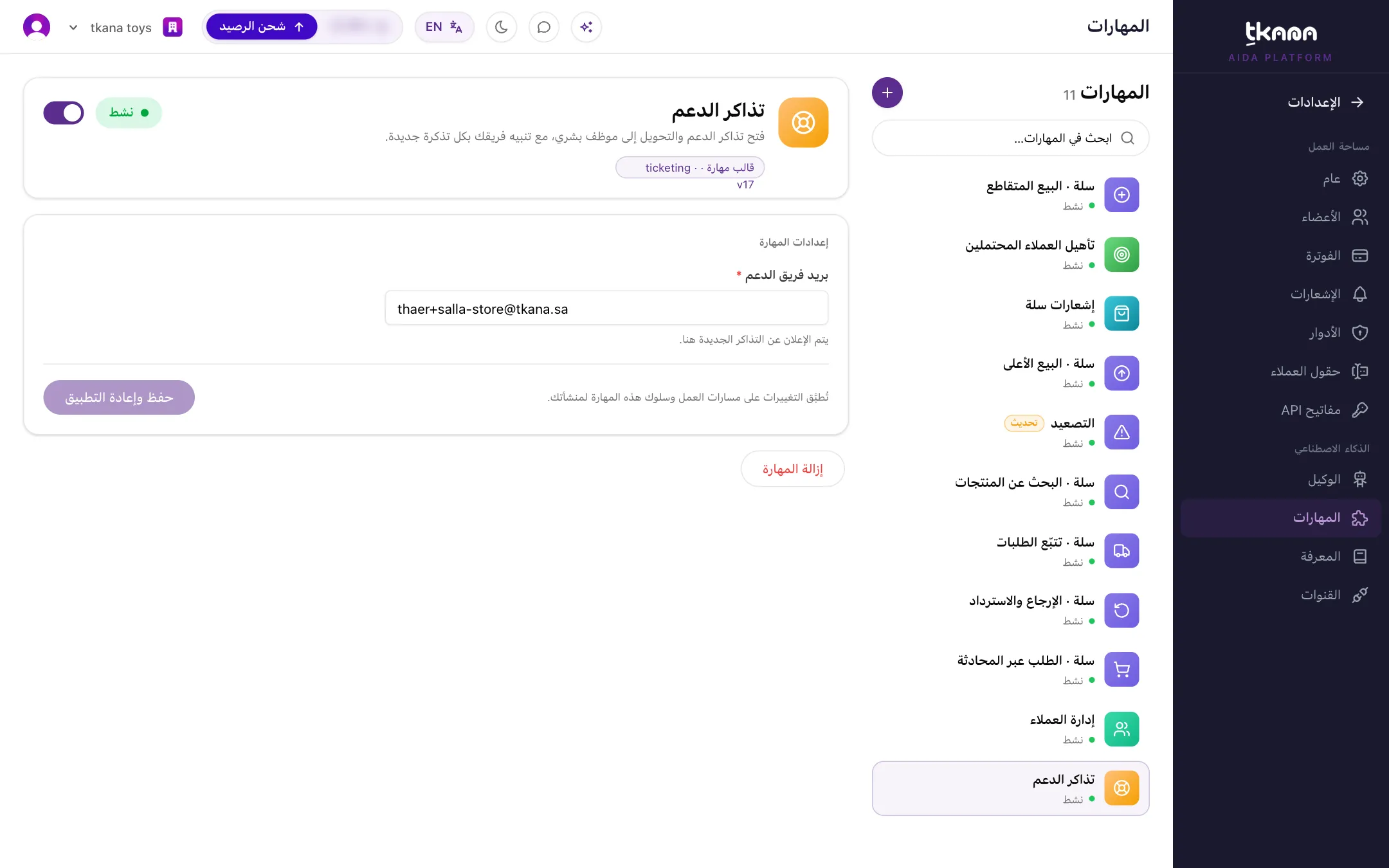
Section titled “فعّل تنبيه فريقك بالبريد الإلكتروني”لكي يصل إلى فريقك بريد إلكتروني عند كل تذكرة جديدة، أضف عنوان البريد في إعدادات مهارة التذاكر:
-
من الإعدادات، افتح المهارات تحت قسم الذكاء الاصطناعي.
-
افتح مهارة تذاكر الدعم. إن لم تكن مثبتة، ثبّتها من معرض المهارات.
-
في إعدادات المهارة، اكتب عنوان البريد في خانة بريد فريق الدعم.
-
اضغط حفظ وإعادة التطبيق.
الخطوة التالية
Section titled “الخطوة التالية”هل كانت المقالة مفيدة؟
شكرًا على رأيك، فهو يساعدنا على تحسين المقالات.