

صنّف محادثاتك
تساعد التصنيفات فريقك على فرز المحادثات بنظرة سريعة، مثل “عاجل” أو “متابعة” أو “شكوى”. والتصنيف يخص المحادثة، لذا يمكنك تمييز محادثة واحدة دون أن يتأثر باقي محادثات العميل.
أضف تصنيفًا إلى محادثة
Section titled “أضف تصنيفًا إلى محادثة”-
افتح المحادثة من المحادثات.
-
اضغط تفاصيل (زر السهم في أعلى المحادثة) لفتح لوحة التفاصيل.
-
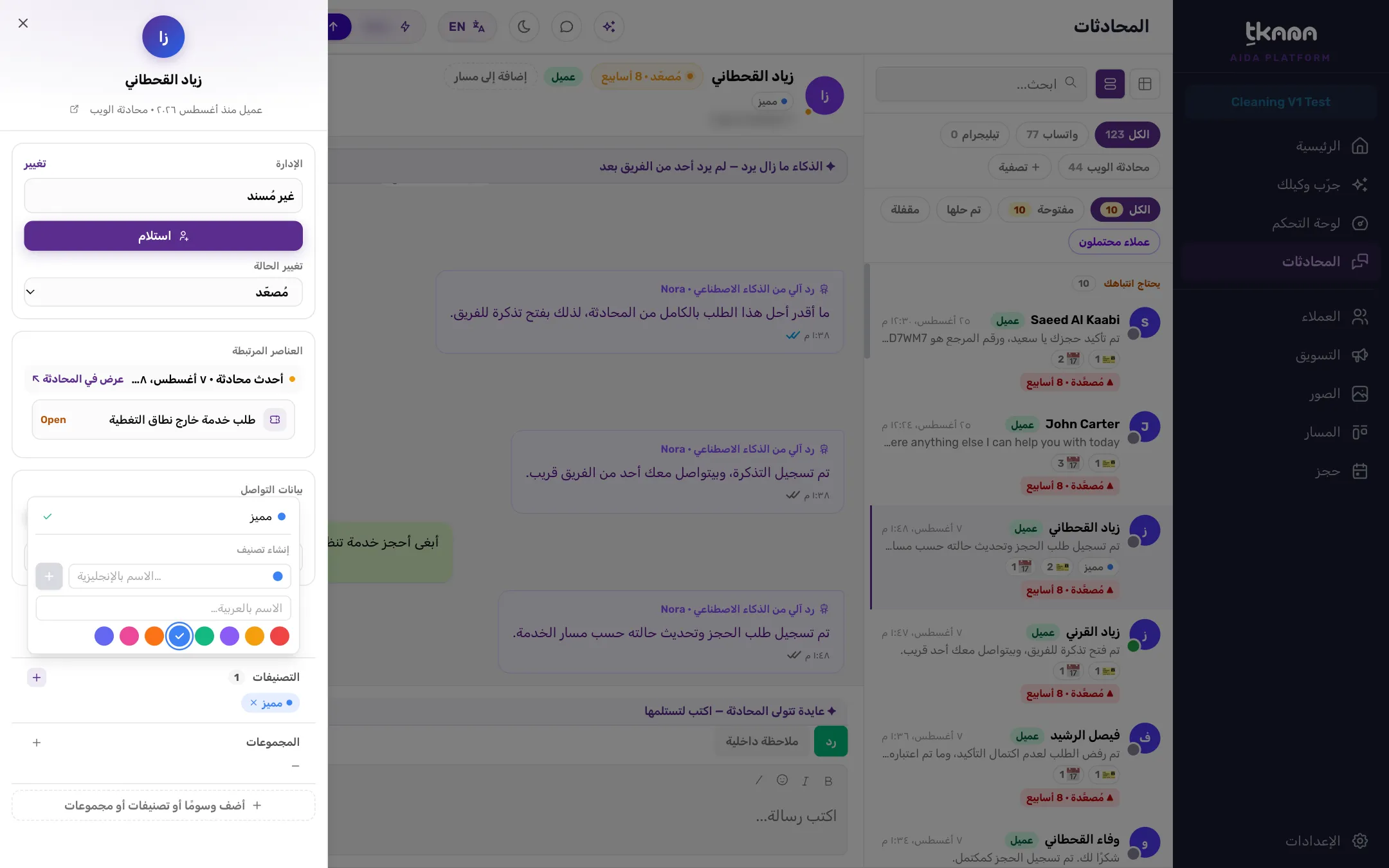
في أسفل اللوحة، اضغط أضف وسومًا أو تصنيفات أو مجموعات.
-
بجانب التصنيفات، اضغط زر +. فتفتح قائمة تصنيفاتك.
-
اضغط على تصنيف لإضافته. وتظهر علامة صح بجانب التصنيفات المضافة إلى المحادثة.
تظهر التصنيفات تحت التصنيفات في لوحة التفاصيل، وفي صف المحادثة في القائمة.
أنشئ تصنيفًا جديدًا
Section titled “أنشئ تصنيفًا جديدًا”تنشئ التصنيفات من القائمة نفسها:
-
افتح قائمة التصنيفات كما في الخطوات السابقة.
-
في قسم إنشاء تصنيف، اكتب الاسم بالإنجليزية… والاسم بالعربية…. وإذا ملأت أحدهما فقط، يُستخدم للغتين.
-
اختر لونًا.
-
اضغط Enter أو زر +. فيُنشأ التصنيف ويُضاف إلى المحادثة.
تصنيفاتك مشتركة بين كل أعضاء فريقك، ليستخدم الجميع التصنيفات نفسها.
أزل تصنيفًا
Section titled “أزل تصنيفًا”اضغط على التصنيف في لوحة التفاصيل لإزالته من المحادثة. ويمكنك أيضًا فتح قائمة التصنيفات والضغط على تصنيف محدد لإلغاء تحديده.
إزالة التصنيف من المحادثة لا تحذف التصنيف نفسه، فيبقى متاحًا لبقية المحادثات.
صفِّ صندوق الوارد حسب التصنيف
Section titled “صفِّ صندوق الوارد حسب التصنيف”-
في صفحة المحادثات، اضغط تصفية.
-
اختر التصنيف ثم اختر تصنيفًا. ويظهر خيار التصنيف في القائمة بعد أن تنشئ تصنيفًا واحدًا على الأقل.
تعرض القائمة الآن المحادثات التي تحمل هذا التصنيف فقط. ولإلغاء التصفية، اضغط على شارة التصنيف أعلى القائمة.
مقالات ذات صلة
Section titled “مقالات ذات صلة”هل كانت المقالة مفيدة؟
شكرًا على رأيك، فهو يساعدنا على تحسين المقالات.