

رُدّ على العميل وأعِد المحادثة إلى الذكاء الاصطناعي
يردّ وكيلك الذكي على عملائك من تلقاء نفسه. لكنك قد ترغب أحيانًا في التدخل بنفسك: شكوى حساسة، أو طلب كبير، أو سؤال لا يستطيع الإجابة عنه إلا فريقك. يشرح لك هذا الدليل كيف تستلم المحادثة، وتردّ على العميل، ثم تعيدها إلى الذكاء الاصطناعي عند الانتهاء.
ابحث عن المحادثة
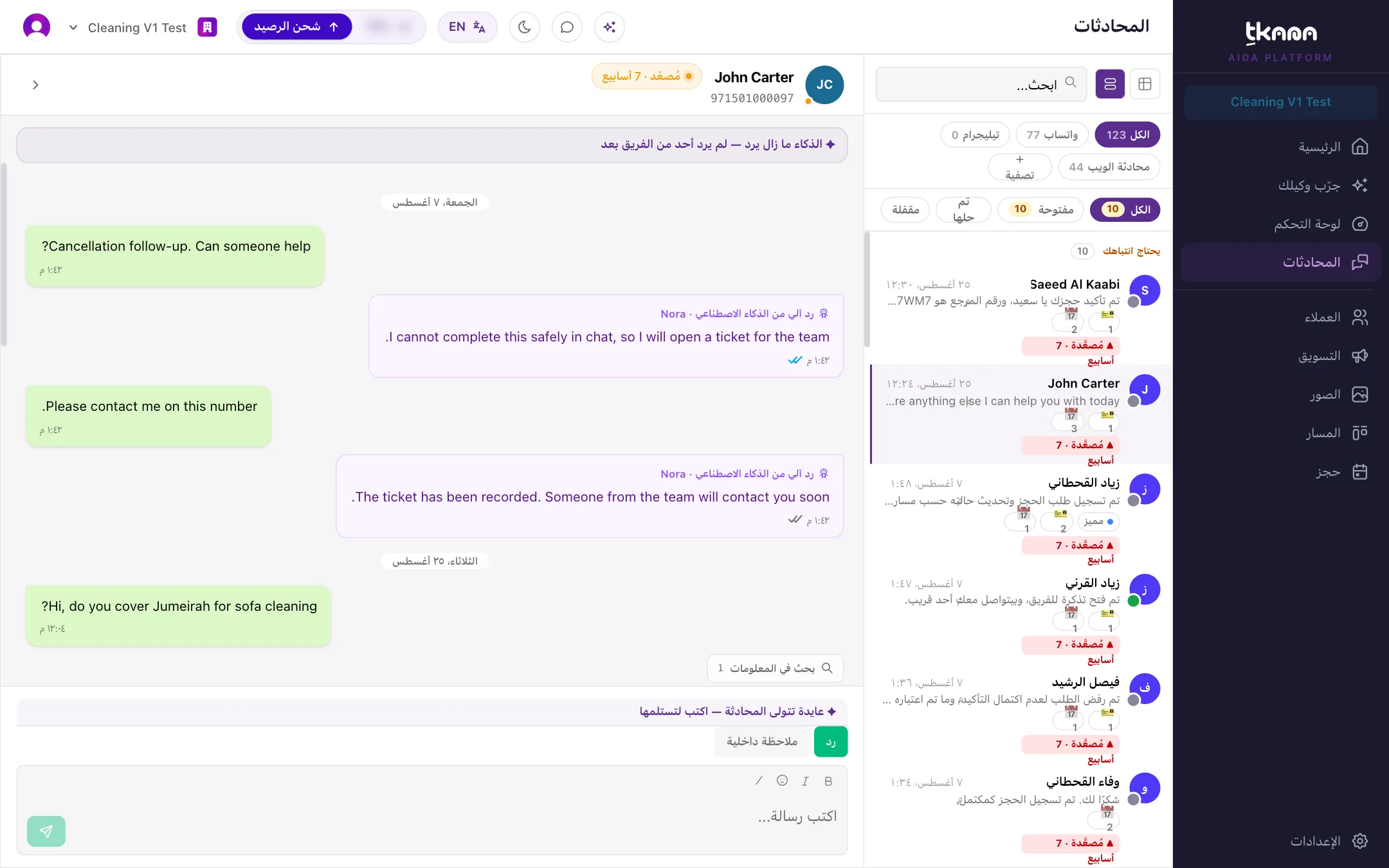
Section titled “ابحث عن المحادثة”افتح المحادثات من القائمة الجانبية. تُثبَّت المحادثات التي تحتاج إلى أحد أفراد فريقك، لأنها صُعّدت أو لأن أحدًا يتولاها بالفعل، في قسم يحتاج انتباهك أعلى القائمة.
استخدم خانة البحث أو تصفية (القناة، والحالة، والمسؤول، والانطباع وغيرها) للوصول إلى عميل معيّن، ثم اضغط على الصف لفتح المحادثة. راجع تعرّف على صفحة المحادثات.
استلم المحادثة
Section titled “استلم المحادثة”فوق خانة الكتابة شريط يوضح لك من يتولى المحادثة. وعندما يكون الذكاء الاصطناعي هو المسؤول، يوضّح الشريط أن عايدة (أو اسم وكيلك) تتولى المحادثة وأن بإمكانك الكتابة لاستلامها. ويمكنك استلام المحادثة بإحدى طريقتين:
- الرد مباشرة. اكتب رسالتك وأرسلها. بمجرد أن تردّ أنت أو أحد أعضاء فريقك، يتوقف الذكاء الاصطناعي عن الرد في هذه المحادثة لفترة حتى لا يقاطعك.
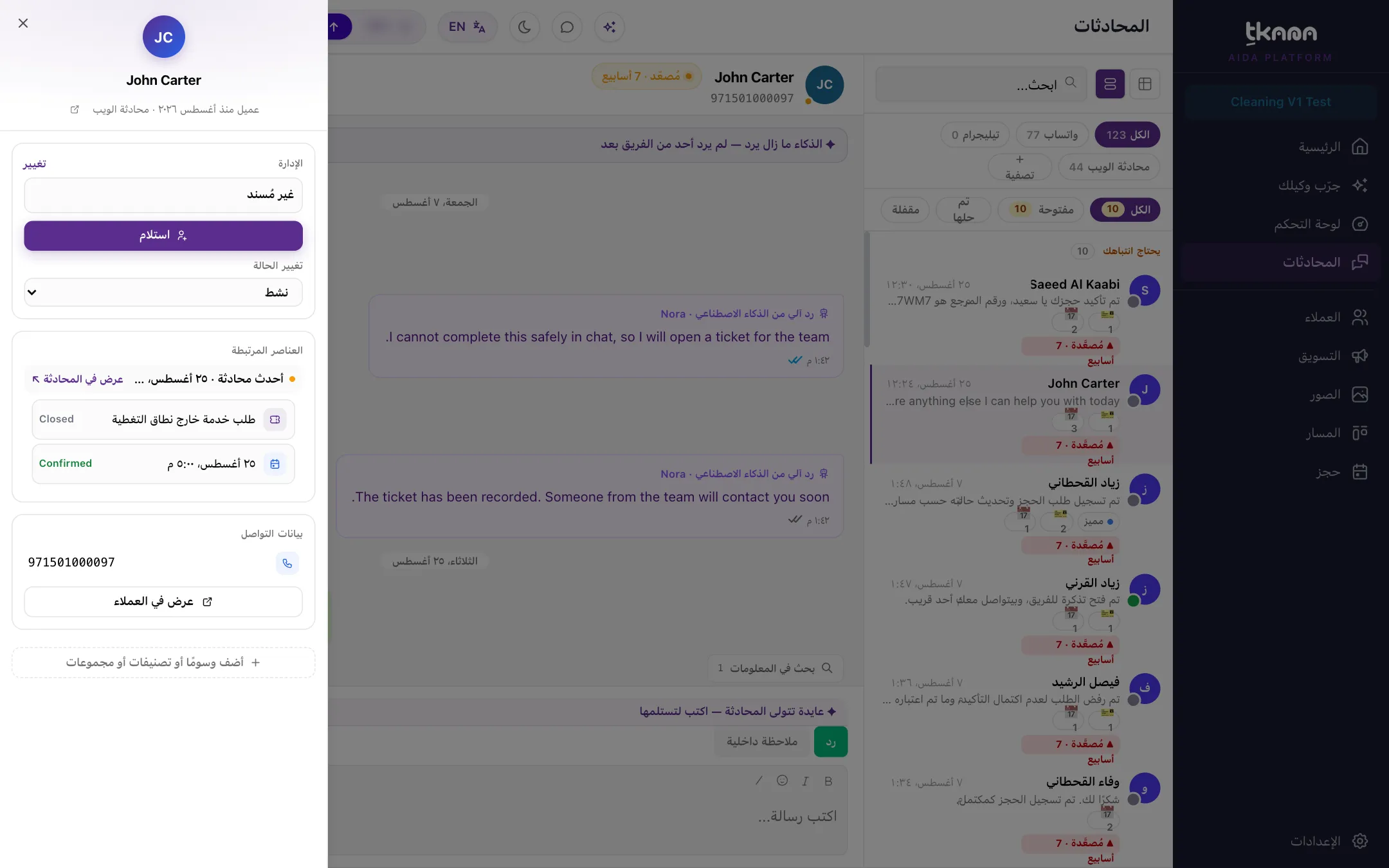
- استخدام زر الاستلام. اضغط تفاصيل (زر السهم في أعلى المحادثة)، ثم اضغط استلام في بطاقة الإدارة. تُسنَد المحادثة إليك ويتوقف الذكاء الاصطناعي عن الرد حتى تعيدها.
بعد أن تردّ، يتغير الشريط إلى الذكاء متوقف ويوضح اسم النشاط الذي تردّ باسمه.
رُدّ على العميل
Section titled “رُدّ على العميل”-
تأكد من اختيار رد أسفل خانة الكتابة. (أما ملاحظة داخلية فهي لفريقك فقط، ولا يراها العميل أبدًا.)
-
اكتب رسالتك. يمكنك استخدام الخط الغامق والتنسيق المائل والرموز التعبيرية، وستظهر بشكل صحيح في واتساب.
-
اضغط زر الإرسال. يصل ردّك إلى العميل عبر القناة نفسها التي راسلك منها.
أعِد المحادثة إلى الذكاء الاصطناعي
Section titled “أعِد المحادثة إلى الذكاء الاصطناعي”عند الانتهاء، أعِد المحادثة إلى وكيلك ليكملها:
- استئناف الذكاء الاصطناعي الآن. عندما يكون الذكاء متوقفًا بعد ردك، يظهر زر استئناف الذكاء الاصطناعي الآن في الشريط أعلى خانة الكتابة. اضغطه ليعود الذكاء الاصطناعي إلى تولي المحادثة فورًا.
- إسنادها إلى وكيلك. من تفاصيل > الإدارة اضغط تغيير، ثم اختر وكيلك تحت إسناد إلى الذكاء الاصطناعي. استخدم هذه الطريقة إذا كنت قد استلمت المحادثة بزر استلام.
حوّلها إلى أحد زملائك
Section titled “حوّلها إلى أحد زملائك”إذا أردت أن يتولاها شخص آخر، فافتح تفاصيل > الإدارة، واضغط تغيير، ثم اختر إسناد إلى عضو في الفريق. وما دامت المحادثة مُسندة إلى شخص، لا يرد الذكاء الاصطناعي.
أغلق المحادثة: غيّر الحالة
Section titled “أغلق المحادثة: غيّر الحالة”إذا اكتمل طلب العميل، فحدّث حالة المحادثة. من تفاصيل استخدم تغيير الحالة واختر تم الحل أو مغلق. واختر مُصعّد إذا كانت المحادثة لا تزال تحتاج إلى متابعة من أحد أعضاء فريقك، أو نشط لإعادة فتحها. راجع تعرّف على حالات المحادثة.
وإذا عاد العميل وكتب بعد فترة قصيرة من حل المحادثة، تُعاد فتح المحادثة نفسها تلقائيًا، فيبقى السجل كاملًا في مكان واحد.
هل كانت المقالة مفيدة؟
شكرًا على رأيك، فهو يساعدنا على تحسين المقالات.