

استخدم tkana من Claude وغيره من المساعدات الذكية (MCP)
بروتوكول MCP (Model Context Protocol) معيار مفتوح يتيح لمساعد ذكي، مثل Claude، استخدام أدوات في أنظمة أخرى. توفّر tkana خادم MCP خاصًا بحسابك: بعد أن تربط مساعدك به، يمكنك أن تطلب منه بكلماتك أن يبحث في المحادثات، أو يجد عميلًا، أو يفتح تذكرة، أو يحجز موعدًا، فينفّذ ذلك في tkana نيابةً عنك. ولن تحتاج إلى فتح البوابة للأسئلة اليومية.
ما الذي يمكنك أن تطلبه من مساعدك
Section titled “ما الذي يمكنك أن تطلبه من مساعدك”لا يرى مساعدك إلا ما تسمح به tkana، ولحسابك فقط. وهذه أمثلة لما يمكنك طلبه:
المحادثات
- “كم محادثة وصلت اليوم، وأيها يحتاج إلى رد من الفريق؟”
- “اعرض لي رسائل آخر محادثة مع هذا العميل.”
- “هل ما زالت هذه المحادثة مفتوحة؟”
العملاء
- “ابحث عن العميل صاحب هذا الرقم ولخّص لي تاريخه معنا.”
- “ما التذاكر المفتوحة والحجوزات القادمة لهذا العميل؟”
- “أضف لهذا العميل وسم VIP، وأضف ملاحظة بأنه يفضّل الاتصال صباحًا.”
التذاكر
- “اعرض التذاكر المفتوحة لهذا الأسبوع.”
- “افتح تذكرة لهذا العميل بخصوص تأخر التوصيل.”
- “غيّر حالة التذكرة T-102345 بعد أن ردّ العميل.”
الحجوزات
- “ما الحجوزات لدينا غدًا؟”
- “هل يوجد موعد متاح لقص الشعر يوم الخميس بعد الظهر؟”
- “احجز لهذا العميل يوم الخميس الساعة الرابعة عصرًا، ثم أرسل لي تفاصيل الحجز.”
- “انقل هذا الحجز إلى الأحد القادم”، أو “ألغِ هذا الحجز.”
وبصلاحيات أوسع، يمكن لمساعدك أيضًا أن يساعدك في إدارة وكيلك ومعرفته وسير العمل، أو في الاطلاع على عبء عمل فريقك والتحليلات. راجع الصلاحيات وما يصل إليه مساعدك أدناه.
قبل أن تبدأ
Section titled “قبل أن تبدأ”ستحتاج إلى:
- مفتاح API لحسابك، تنشئه من البوابة، وهو ما يربط مساعدك بـ tkana. يتاح إنشاء المفاتيح لمالك الحساب، أو لمن يملك دوره صلاحية على الإعدادات.
- مساعد ذكي يستطيع الاتصال بخادم MCP بعيد باستخدام مفتاح API، مثل Claude Code أو Cursor.
الخطوة 1: أنشئ مفتاحًا لمساعدك
Section titled “الخطوة 1: أنشئ مفتاحًا لمساعدك”-
من البوابة، افتح الإعدادات > مفاتيح API.
-
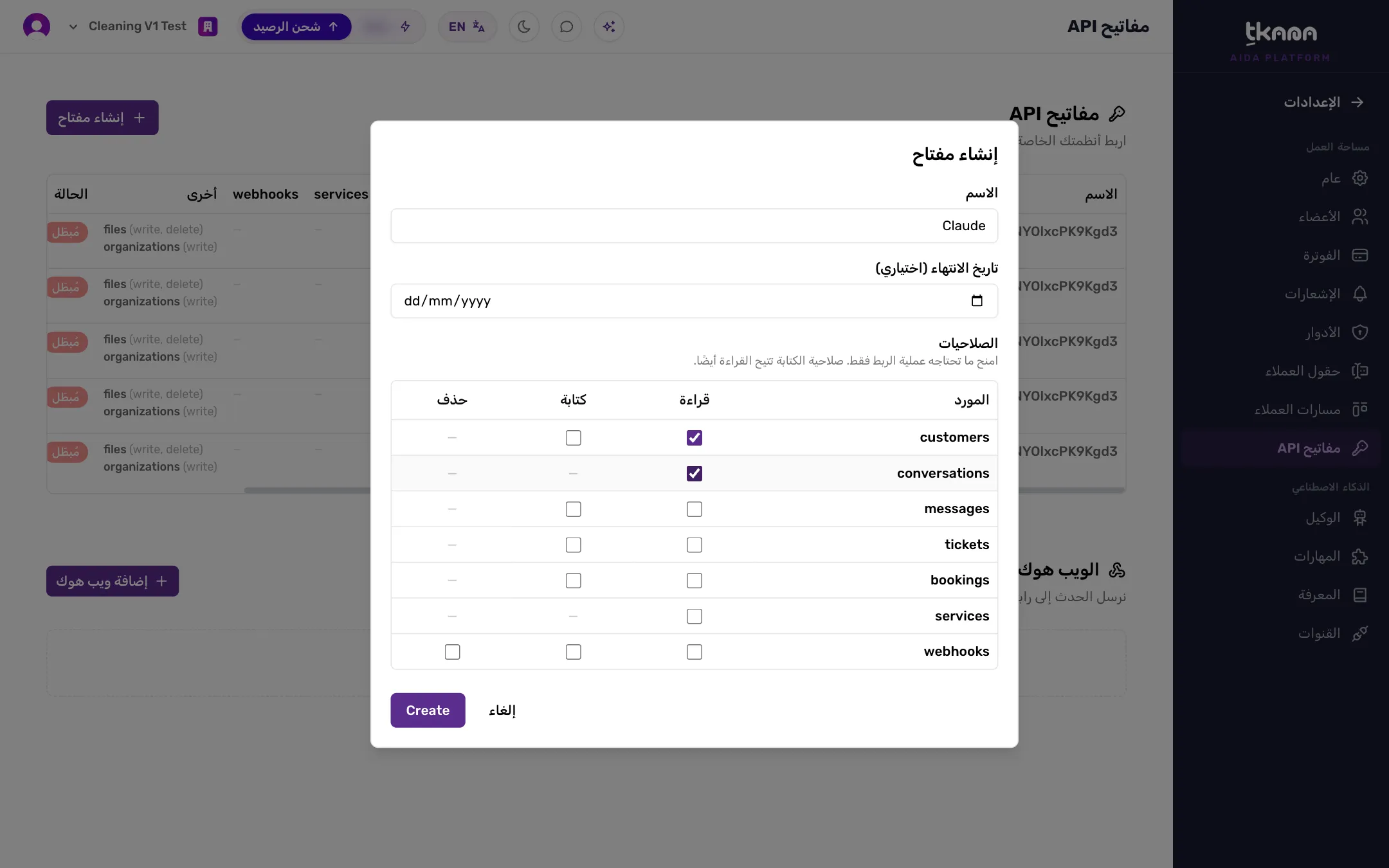
اضغط إنشاء مفتاح، واكتب اسمًا يوضح من يستخدمه، مثل “Claude الخاص بسارة”.
-
في الصلاحيات، حدد ما يُسمح للمساعد بفعله. مثلًا، قراءة على المحادثات والعملاء للأسئلة فقط، أو كتابة على التذاكر والحجوزات ليتمكن من فتح التذاكر وحجز المواعيد.
-
اختر تاريخ الانتهاء (اختياري) إذا كنت تحتاج إلى المساعد لفترة محددة فقط.
-
أكّد الإنشاء، ثم انسخ المفتاح فورًا، فهو يظهر مرة واحدة فقط.
لتفاصيل إنشاء المفاتيح وإدارتها، راجع اربط أنظمتك بواجهة tkana البرمجية.
الخطوة 2: اربط Claude Code
Section titled “الخطوة 2: اربط Claude Code”Claude Code هو مساعد Claude الذي يعمل من سطر الأوامر. شغّل الأمر التالي في الطرفية، واستبدل YOUR_API_KEY بالمفتاح الذي نسخته:
claude mcp add --transport http tkana https://mcp.tkana.sa/api/mcp/org/mcp --header "Authorization: Bearer YOUR_API_KEY"ثم شغّل Claude Code واسأله سؤالًا، مثل: “ما المحادثات التي تحتاج إلى رد من الفريق اليوم؟”. وفي أول مرة يستخدم فيها tkana، سيطلب منك Claude السماح باستخدام الأداة.
اربط مساعدًا آخر
Section titled “اربط مساعدًا آخر”يمكن لأي مساعد يدعم خوادم MCP البعيدة مع ترويسات مخصصة أن يتصل. أضف خادمًا في إعدادات MCP لديه بهذه البيانات:
| الإعداد | القيمة |
|---|---|
| النوع | HTTP (Streamable HTTP) |
| العنوان | https://mcp.tkana.sa/api/mcp/org/mcp |
| اسم الترويسة | Authorization |
| قيمة الترويسة | Bearer YOUR_API_KEY |
وتستخدم كثير من المساعدات، مثل Cursor، ملف إعدادات بهذا الشكل:
{ "mcpServers": { "tkana": { "url": "https://mcp.tkana.sa/api/mcp/org/mcp", "headers": { "Authorization": "Bearer YOUR_API_KEY" } } }}يختلف مكان إضافة الخادم من مساعد إلى آخر، فراجع مساعدة مساعدك تحت عنوان “MCP servers”.
الصلاحيات وما يصل إليه مساعدك
Section titled “الصلاحيات وما يصل إليه مساعدك”- حسابك فقط. المفتاح مرتبط بحسابك في tkana، ولا يستطيع مساعدك رؤية أي حساب آخر أو تعديله مهما طُلب منه.
- ما يسمح به المفتاح فقط. ينفّذ مساعدك ما تسمح به الصلاحيات في المفتاح بالضبط. وإذا طلبت منه شيئًا خارجها، يتلقى خطأ في الصلاحية ويخبرك بذلك.
- بعض الإجراءات تحتاج إلى أكثر مما تتيحه البوابة. تشمل الصلاحيات التي تختارها من البوابة العملاء، والمحادثات (قراءة)، والرسائل، والتذاكر، والحجوزات، والخدمات. أما إغلاق المحادثات أو حلّها، وإدارة وكيلك ومعرفته وسير العمل، والاطلاع على التحليلات، فتحتاج إلى صلاحيات إضافية. تواصل مع دعم tkana إذا أردت إضافتها إلى مفتاح، وستظهر الصلاحيات التي تضيفها tkana في المفتاح تحت ممنوحة أيضًا (تُدار من tkana).
- لا حذف نهائي. لا يستطيع مساعدك حذف السجلات في حسابك حذفًا نهائيًا.
أوقف وصول المساعد
Section titled “أوقف وصول المساعد”في الإعدادات > مفاتيح API، ابحث عن المفتاح الذي أنشأته للمساعد:
- تعديل الصلاحيات لتضييق ما يستطيع فعله دون إعادة الربط.
- إبطال المفتاح لقطع الوصول فورًا. لا يمكن التراجع عن ذلك، فإذا أردت إعادة الربط لاحقًا، أنشئ مفتاحًا جديدًا.
ويعرض عمود آخر استخدام متى استُخدم كل مفتاح آخر مرة، فيساعدك على اكتشاف المفاتيح التي لم تعد مستخدمة.
نصائح للاستخدام الآمن
Section titled “نصائح للاستخدام الآمن”- مساعدك يعمل على بيانات حقيقية. الحجز والإلغاء وتحديث التذاكر ووسم العملاء تغيّر حسابك الفعلي، وقد يصل بعض هذه التغييرات إلى عملائك، مثل حجز جديد أو حجز ملغى. اقرأ ما يعتزم المساعد فعله، ولا تؤكد إلا إذا كان صحيحًا.
- أبقِ طلبات الموافقة في مساعدك مفعّلة. تسألك معظم المساعدات قبل استخدام أي أداة، فراجع كل طلب بدلًا من السماح بكل شيء تلقائيًا.
- مفتاح لكل شخص ولكل مساعد. إذا غادر أحد أعضاء الفريق أو فُقد جهاز، يمكنك إبطال مفتاحه وحده.
- امنح أقل ما تحتاج إليه. ابدأ بصلاحيات القراءة فقط، وأضف صلاحيات الكتابة عند الحاجة.
- تعامل مع المفتاح ككلمة مرور. يُحفظ المفتاح في إعدادات مساعدك، فلا تلصقه في محادثة أو مستند مشترك. وإذا شككت في تسرّبه، فأبطله وأنشئ مفتاحًا جديدًا.
- تحقق من الإجابات المهمة. قد يخطئ المساعد، فتأكد من التفاصيل في البوابة قبل القرارات المهمة.
هل كانت المقالة مفيدة؟
شكرًا على رأيك، فهو يساعدنا على تحسين المقالات.