

أدِر المحادثات من لوحة المسار
تعرض صفحة المحادثات عميلًا واحدًا في كل مرة. أما إذا أردت الصورة الكاملة، مثل عدد المحادثات المصعّدة الآن أو المحادثات التي ما زالت نشطة، فاستخدم لوحة المحادثات في صفحة المسار. فكل محادثة بطاقة، وكل عمود حالة.
افتح اللوحة
Section titled “افتح اللوحة”-
افتح المسار من القائمة الجانبية.
-
من القائمة المجاورة لعنوان المسار، اختر المحادثات. (والقائمة نفسها تنقلك إلى لوحتي التذاكر والحجوزات.)
في اللوحة عمود لكل حالة: نشطة وبانتظار العميل ومصعّدة وتم الحل ومغلقة. ويظهر عدد المحادثات المعروضة أعلى اللوحة.
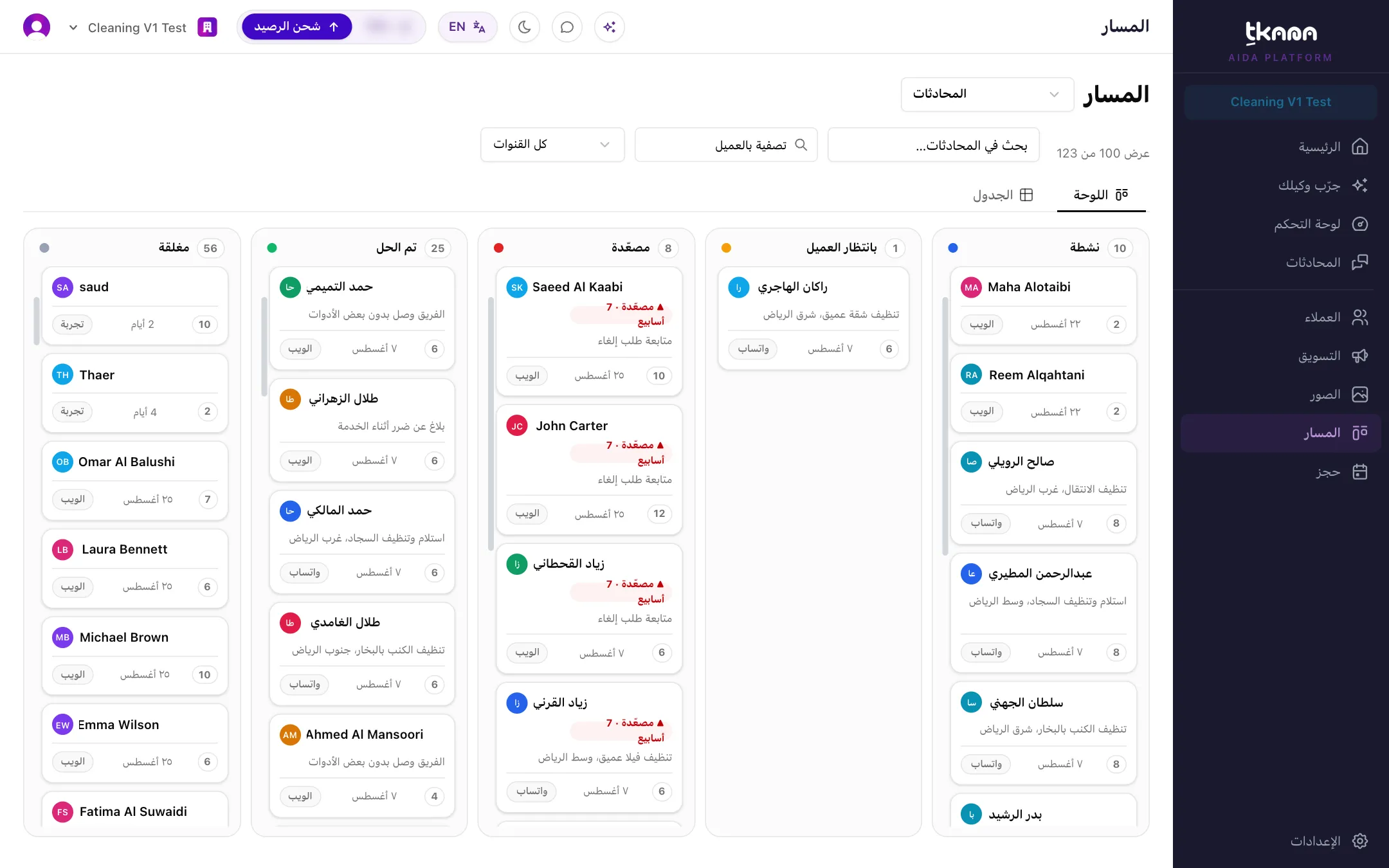
ما الذي تعرضه البطاقة
Section titled “ما الذي تعرضه البطاقة”- اسم العميل.
- في المحادثة المصعّدة، شارة حمراء مصعّدة توضح منذ متى صُعّدت. مرّر المؤشر فوقها لمعرفة من صعّدها ولماذا.
- موضوع المحادثة، إن وُجد.
- القناة، ووقت آخر رسالة، وعدد الرسائل.
اضغط على البطاقة لفتح المحادثة.
غيّر الحالة بالسحب
Section titled “غيّر الحالة بالسحب”اسحب البطاقة إلى عمود آخر لتغيير حالتها. فمثلًا، اسحب المحادثة التي أنهيتها إلى تم الحل.
- عند سحب بطاقة إلى مصعّدة، تفتح نافذة تصعيد المحادثة. سيُشعَر فريقك، ويمكنك إضافة سبب ليظهر في المحادثة، وإضافة السبب اختيارية. اضغط تصعيد للتأكيد، أو إلغاء لإبقاء البطاقة في مكانها.
- بعض عمليات النقل غير مسموح بها، مثل نقل بطاقة إلى بانتظار العميل. وإذا حاولت ذلك، تظهر رسالة نقل غير مسموح وتعود البطاقة إلى عمودها.
ابحث عن المحادثات
Section titled “ابحث عن المحادثات”استخدم شريط الأدوات أعلى اللوحة:
- بحث في المحادثات…: اكتب 3 أحرف على الأقل لبدء البحث.
- تصفية بالعميل: اكتب اسم العميل أو رقمه واختره لعرض محادثاته فقط. واضغط على بطاقة اسم العميل لإزالة التصفية.
- القناة: اعرض قناة واحدة فقط، أو اختر كل القنوات.
انتقل إلى الجدول
Section titled “انتقل إلى الجدول”اضغط الجدول لعرض المحادثات نفسها كصفوف، واللوحة للعودة.
يعرض الجدول العميل والموضوع والحالة والقناة والرسائل وبدأت وآخر نشاط.
- اضغط على عنوان عمود بدأت أو آخر نشاط للترتيب حسبه.
- ويمكنك في الجدول أيضًا التصفية حسب الحالة.
- استخدم الأدوات أسفل الجدول للتنقل بين الصفحات واختيار عدد الصفوف في كل صفحة.
مقالات ذات صلة
Section titled “مقالات ذات صلة”هل كانت المقالة مفيدة؟
شكرًا على رأيك، فهو يساعدنا على تحسين المقالات.