

تعرّف على حالات المحادثة
لكل محادثة حالة توضّح لفريقك موقعها. يحدّثها وكيلك وفريقك معًا، ويحدث جزء كبير من ذلك تلقائيًا.
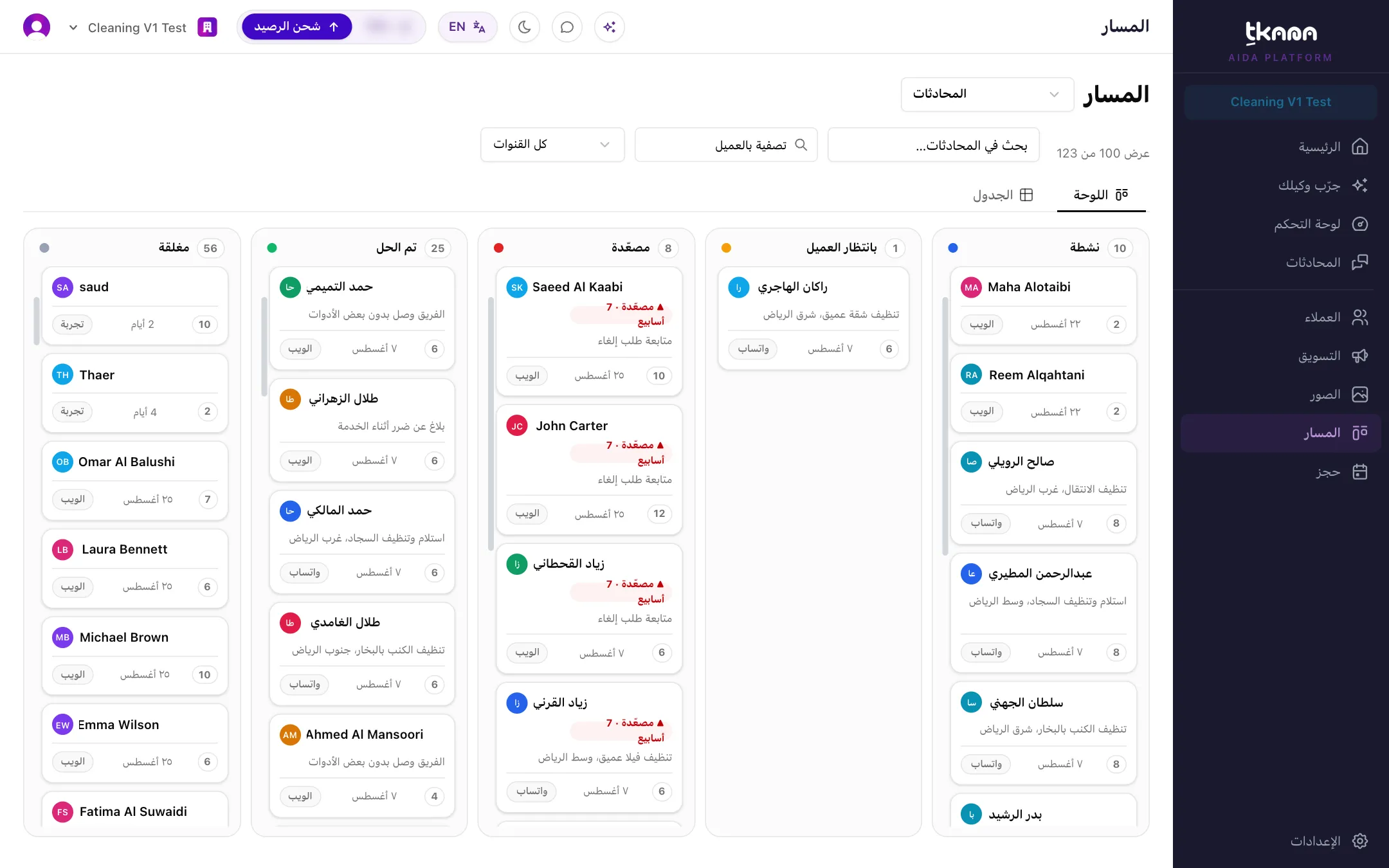
الحالات
Section titled “الحالات”| الحالة | معناها |
|---|---|
| نشط | المحادثة مفتوحة، ويتحدث وكيلك أو فريقك مع العميل. |
| بانتظار العميل | في انتظار رد العميل. |
| مُصعّد | حُوّلت إلى فريقك لأنها تحتاج إلى تدخل أحد أفراده. راجع تعرّف على التصعيد. |
| تم الحل | عولج طلب العميل. |
| مغلق | انتهت المحادثة وأُغلقت، كأن تكون رسائل مزعجة أو مكررة. |
غيّر الحالة بنفسك
Section titled “غيّر الحالة بنفسك”- من داخل المحادثة: افتح تفاصيل واستخدم تغيير الحالة.
- من اللوحة: افتح المسار، واختر المحادثات، ثم اسحب البطاقة إلى عمود آخر.
وعند حل المحادثة أو إغلاقها، يمكنك اختيار السبب، مثل تم الحل أو رسائل مزعجة أو تم التحويل أو متروكة أو مكررة أو لا يوجد رد أو بطلب من العميل. ويظهر السبب في السجل ويفيد في تقاريرك.
تُحلّ المحادثات تلقائيًا
Section titled “تُحلّ المحادثات تلقائيًا”لا يلزمك إغلاق كل محادثة يدويًا. فعندما تهدأ المحادثة لفترة (نحو 30 دقيقة دون رسائل من أي طرف)، تراجعها tkana. وإذا اتضح أن المحادثة انتهت، تُحلّ تلقائيًا مع سبب، مثل تم الحل أو متروكة أو لا يوجد رد، ومع ملخص قصير يوضّح ما أراده العميل وكيف انتهت المحادثة.
ولا تُحلّ تلقائيًا أبدًا المحادثات المصعّدة ولا المحادثات التي يتولاها أحد أفراد فريقك، بل تبقى مفتوحة حتى يحلّها أحد أعضاء الفريق.
عندما يراسلك العميل من جديد
Section titled “عندما يراسلك العميل من جديد”- بعد وقت قصير من حل المحادثة (خلال نحو 30 دقيقة)، تُعاد فتح المحادثة نفسها، فيبقى السياق متصلًا.
- بعد ذلك، تبدأ محادثة جديدة، وتظهر في سجل العميل نفسه أسفل المحادثة السابقة، فترى تاريخه كاملًا في مكان واحد.
الملخصات
Section titled “الملخصات”تحصل كل محادثة محلولة على ملخص قصير بالذكاء الاصطناعي: المشكلة، وكيف انتهت، وانطباع العميل، وأسباب تواصله. ويظهر الملخص على الفاصل بين المحادثات في السجل، ويغذّي لوحة التحكم، ومنها أكثر أسباب التواصل ومشكلات العملاء. كما يشمل البحث الكلمات الواردة في الملخصات.
هل كانت المقالة مفيدة؟
شكرًا على رأيك، فهو يساعدنا على تحسين المقالات.