

إشعارات التذاكر لعملائك وفريقك
عند تثبيت مهارة تذاكر الدعم تُجهَّز لك إشعارات جاهزة بالعربية والإنجليزية، تُرسل تلقائيًا دون أن يكتب أحد شيئًا:
| الإشعار | لمن | عبر | متى |
|---|---|---|---|
| استلام التذكرة | العميل | واتساب | عند فتح التذكرة، مع رقم الطلب. |
| حل التذكرة | العميل | واتساب | كلما نُقلت التذكرة إلى تم الحل. |
| تذكرة جديدة | فريقك | بريد إلكتروني | عند فتح كل تذكرة، مع اسم العميل والموضوع والتصنيف والأولوية والتفاصيل. |
يصل إشعار العميل بلغته، العربية أو الإنجليزية، إلى رقم الجوال المحفوظ في سجله.
ما الذي تحتاجه لتصل الإشعارات
Section titled “ما الذي تحتاجه لتصل الإشعارات”- لإشعارات العميل عبر واتساب: رقم واتساب مربوط بحسابك، وموافقة ميتا على الرسالتين. تُرسل tkana الرسائل إلى ميتا للمراجعة تلقائيًا عند ربط رقمك، وتستغرق المراجعة عادة بضع دقائق وقد تصل إلى 24 ساعة. راجع اربط رقم واتساب للأعمال الخاص بك.
- لبريد فريقك: عنوان في خانة بريد فريق الدعم في إعدادات المهارة. راجع كيف يفتح وكيلك التذاكر.
شغّل الإشعارات أو أوقفها وعدّل نصوصها
Section titled “شغّل الإشعارات أو أوقفها وعدّل نصوصها”-
من الإعدادات، افتح الإشعارات. (أو اضغط إعدادات الإشعارات في أعلى صفحة التذاكر.)
-
انتقل إلى مجموعة التذاكر. يمثل كل صف حدثًا واحدًا لجمهور واحد، العميل أو الفريق.
-
استخدم المفتاح في الصف لتشغيل الإشعار أو إيقافه.
-
لتعديل النص، اضغط تعديل الرسالة، وعدّل النص حول المتغيرات المقفلة مثل رقم الطلب، في تبويبي العربية والإنجليزية.
-
اضغط حفظ وإعادة إرسال.
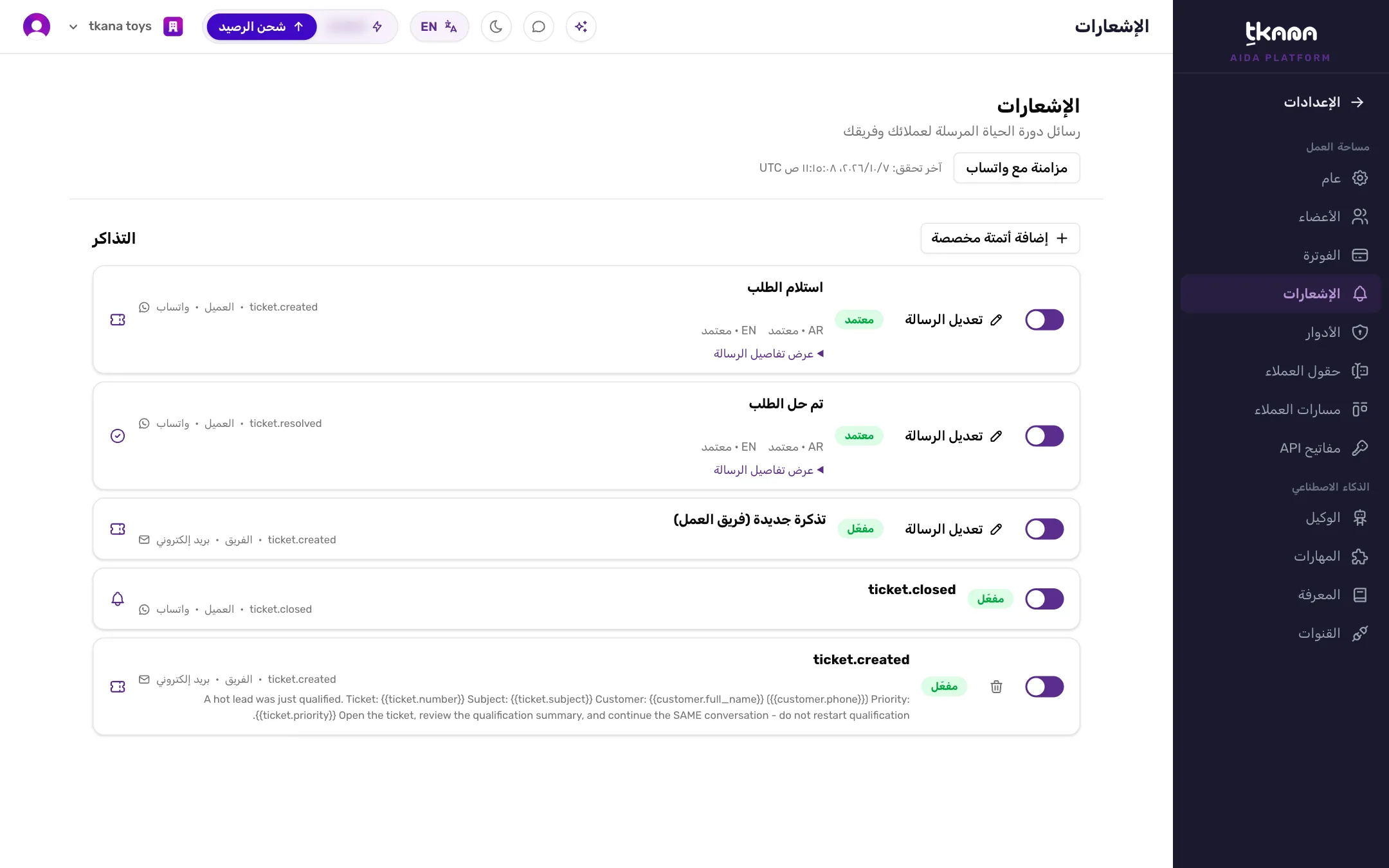
حالات الرسائل
Section titled “حالات الرسائل”| الحالة | المعنى |
|---|---|
| معتمد أو مفعّل | الرسالة جاهزة وتُرسل عند وقوع الحدث. |
| قيد المراجعة | تنتظر موافقة واتساب. |
| بانتظار الربط | لم تُرسل للمراجعة بعد، لأن رقم واتساب غير مربوط. |
| مرفوض | رفضها واتساب. اضغط تصحيح وإعادة إرسال لتعديل النص وإرساله من جديد. |
| معطّل | أوقفت الإشعار بالمفتاح. |
| غير مفعّل | الإشعار غير مجهّز. اضغط تفعيل لتجهيزه. |
أضف إشعارًا مخصصًا
Section titled “أضف إشعارًا مخصصًا”إذا أردت رسالة إضافية، مثل تنبيه مدير آخر بالبريد عند حل كل تذكرة، أضف أتمتة مخصصة:
-
في مجموعة التذاكر، اضغط إضافة أتمتة مخصصة.
-
اختر الحدث المُشغِّل: عند الإنشاء أو عند الحل.
-
اختر القناة: واتساب أو بريد إلكتروني.
-
اختر في إشعار من يستقبل الرسالة: العميل أو الفريق. إذا اخترت الفريق عبر البريد، اكتب العنوان في خانة إرسال إلى.
-
اكتب نص الرسالة، ثم اضغط حفظ.
لمزيد من التفاصيل عن كل الإشعارات، ومنها إشعارات الحجوزات، راجع أدِر الرسائل التلقائية لعملائك وفريقك.
هل كانت المقالة مفيدة؟
شكرًا على رأيك، فهو يساعدنا على تحسين المقالات.