

أدِر الحجوزات من التقويم والمسار
يتعامل فريقك مع الحجوزات في مكانين:
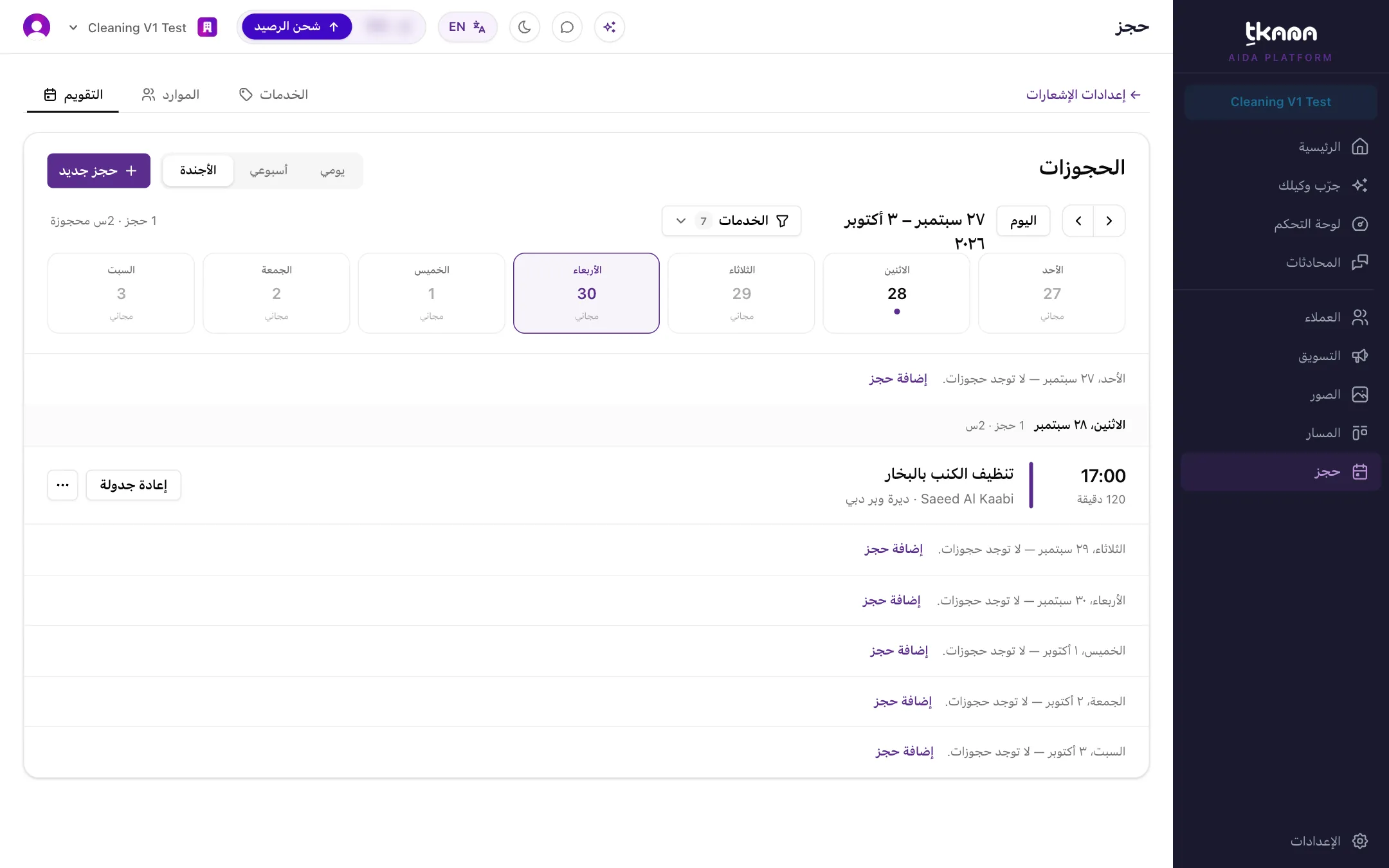
- التقويم (حجز > التقويم): يعرض الحجوزات على خط زمني. استخدمه لرؤية يومك بنظرة سريعة، وإضافة الحجوزات، وإعادة جدولتها أو إلغائها.
- مسار الحجوزات (المسار، ثم الحجوزات): يعرض الحجوزات حسب حالتها. استخدمه لتأكيد الحجوزات ورفضها وإغلاقها.
استخدم التقويم
Section titled “استخدم التقويم”افتح حجز من القائمة الجانبية، فيُفتح تبويب التقويم أولًا. يمكنك التبديل بين العرض أسبوعي ويومي والأجندة، واستخدام تصفية الخدمات لعرض الخدمات التي تهمك فقط.
أضف حجزًا بنفسك
Section titled “أضف حجزًا بنفسك”-
اضغط حجز جديد، أو اضغط على وقت فارغ في التقويم.
-
اختر الخدمة والمورد والتاريخ والوقت والعميل، ويمكنك إضافة ملاحظة.
-
اضغط إنشاء الحجز.
إذا كان الوقت خارج ساعات عمل المورد، تعرض لك البوابة ساعات عمله لتختار وقتًا أو موردًا آخر. وإذا كان الوقت محجوزًا، يُطلب منك اختيار وقت آخر.
افتح حجزًا
Section titled “افتح حجزًا”اضغط على أي حجز لعرض تفاصيله: الخدمة والمورد والتاريخ والوقت ورقم الحجز والمصدر. فالحجز الذي أنشأه الوكيل يظهر مصدره محادثة، مع ملخص المحادثة ورابط فتح المحادثة. أما الحجز الذي أنشأه فريقك فيظهر بوصفه أُضيف يدويًا.
ومن الحجز يمكنك:
- تعديل التفاصيل أو الملاحظة.
- إعادة جدولة الحجز إلى تاريخ أو وقت جديد، ويُبلَّغ العميل بالتغيير.
- إلغاء الحجز مع ذكر السبب، فيُبلَّغ العميل ويتحرر الوقت.
- حذف الحجز من إجراءات أخرى. يزيل الحذف الحجز نهائيًا دون إبلاغ العميل، لذا اختر الإلغاء كلما كان يجب أن يعلم العميل.
استخدم مسار الحجوزات
Section titled “استخدم مسار الحجوزات”افتح المسار من القائمة الجانبية، واختر الحجوزات من القائمة المجاورة لعنوان الصفحة. تظهر الحجوزات بطاقاتٍ في أعمدة، عمود لكل حالة، ويمكنك التبديل إلى عرض الجدول.
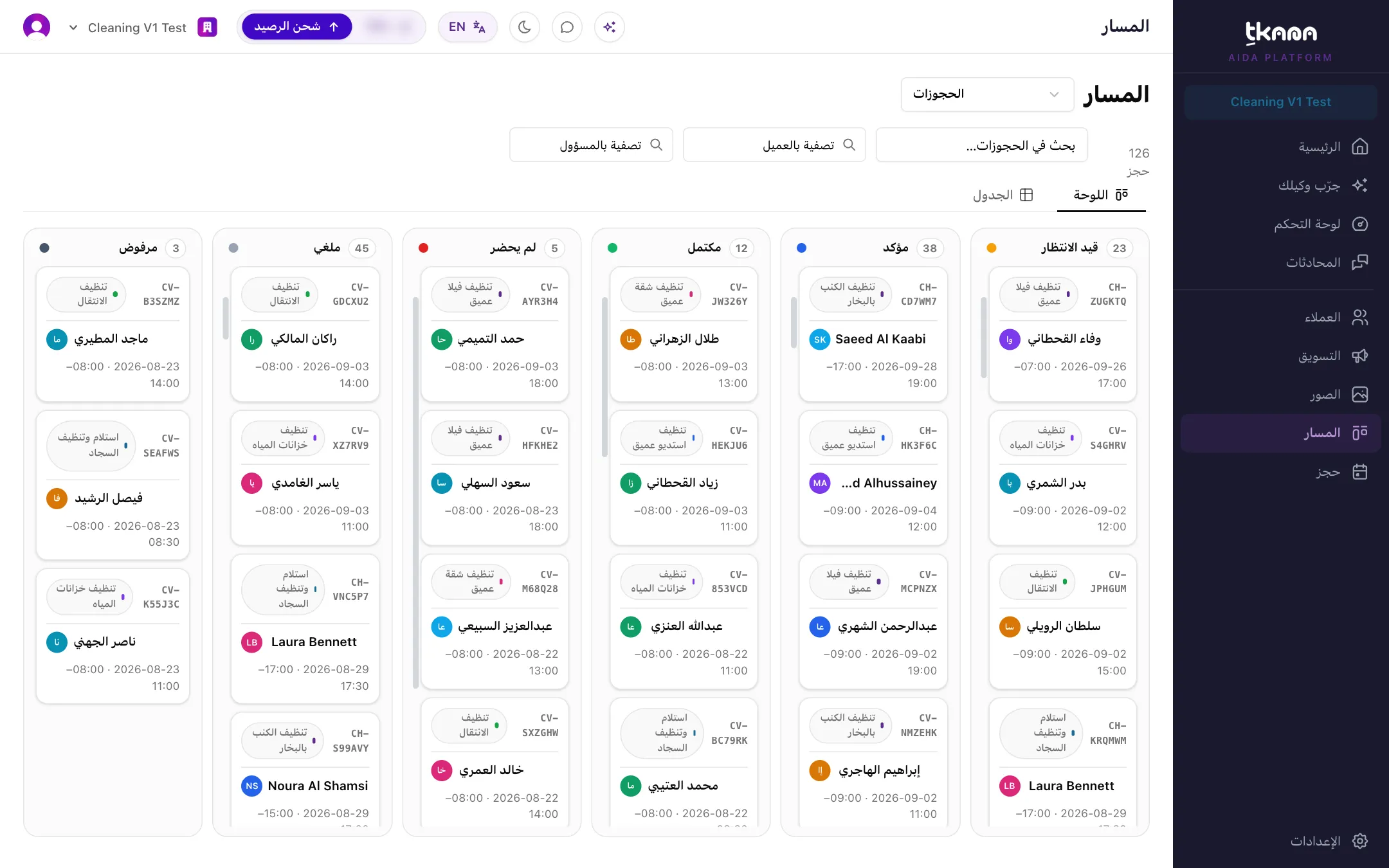
- غيّر الحالة بسحب البطاقة إلى عمود آخر، كأن تنقلها من قيد الانتظار إلى مؤكد، أو من مؤكد إلى مكتمل أو لم يحضر. ولا تنجح إلا التغييرات المسموح بها؛ راجع تعرّف على حالات الحجز.
- صفِّ الحجوزات حسب الخدمة أو الحالة أو المورد أو العميل أو تاريخ الحجز أو تاريخ الإنشاء. واضغط مسح التصفية للبدء من جديد.
- ابحث برقم الحجز أو اسم العميل أو رقم هاتفه.
- اضغط على أي بطاقة لعرض تفاصيلها، والانتقال إليها عبر فتح في التقويم.
تعرض اللوحة 200 حجز كحد أقصى في المرة الواحدة. وإذا كان لديك أكثر من ذلك، فاستخدم التصفية لتضييق القائمة.
من يرى أي الحجوزات
Section titled “من يرى أي الحجوزات”- يرى مالك الحساب جميع الحجوزات.
- يرى عضو الفريق المحدد بوصفه المسؤول عن مورد معيّن حجوزاتِ ذلك المورد فقط.
- يرى عضو الفريق غير المرتبط بأي مورد، كموظف الاستقبال، جميعَ الحجوزات.
كما تعتمد الإجراءات المتاحة لكل شخص على دوره، إذ إن إنشاء الحجوزات وتعديلها وحذفها صلاحيات منفصلة. إذا لم يظهر لك إجراء ما، فتواصل مع مالك الحساب.
هل كانت المقالة مفيدة؟
شكرًا على رأيك، فهو يساعدنا على تحسين المقالات.