

ارفع الصور والملفات لقوالبك
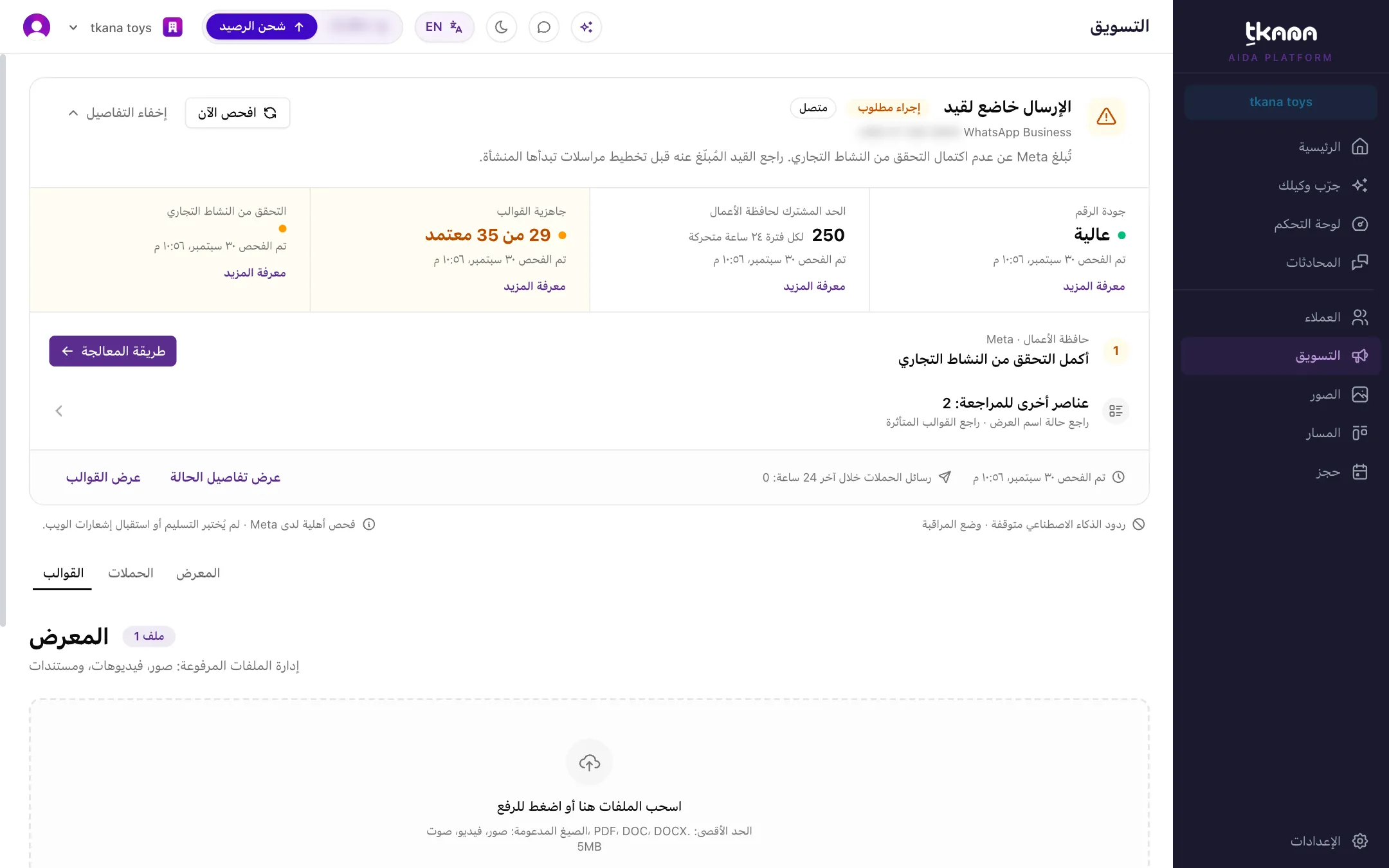
تبويب المعرض في صفحة التسويق هو المكان الذي تحفظ فيه الصور والملفات التي تستخدمها مع قوالب واتساب. ارفع الصورة مرة واحدة، ثم اخترها من المكتبة كلما أرسلت قالبًا من نوع صورة + نص، بدلًا من رفعها من جديد في كل مرة.
ارفع الملفات إلى المعرض
Section titled “ارفع الملفات إلى المعرض”-
افتح التسويق من القائمة الجانبية، ثم تبويب المعرض.
-
اسحب الملفات إلى منطقة الرفع، أو اضغط عليها لاختيار الملفات.
-
انتظر حتى ينتهي الرفع. تظهر الملفات الجديدة في القائمة، ويعرض العدّاد في الأعلى عدد ملفاتك.
- يمكنك رفع الصور والفيديو والصوت وملفات PDF وDOC وDOCX.
- يمكن أن يصل حجم كل ملف إلى 5 ميجابايت، ويمكنك رفع 10 ملفات كحد أقصى في المرة الواحدة.
ابحث عن ملف أو نزّله أو احذفه
Section titled “ابحث عن ملف أو نزّله أو احذفه”- اكتب في مربع البحث للعثور على ملف باسمه.
- استخدم الكل وصور وفيديو وصوت ومستندات لعرض نوع واحد من الملفات.
- يعرض كل ملف حجمه وتاريخ رفعه، مع زرين لتنزيله أو حذفه.
استخدم صورة من المعرض في حملة
Section titled “استخدم صورة من المعرض في حملة”عند إطلاق حملة بقالب من نوع صورة + نص، تحتوي معاينة الرسالة على مساحة للصورة:
- اضغط رفع صورة لاستخدام صورة جديدة من جهازك، أو
- اضغط المكتبة واختر صورة من نافذة اختر صورة من المكتبة. ولا تظهر هنا إلا الصور الموجودة في معرضك.
راجع أرسل حملة واتساب.
استخدم صورة من المعرض في محادثة
Section titled “استخدم صورة من المعرض في محادثة”عند إرسال قالب معتمد يحتوي على صورة إلى عميل من داخل المحادثة، يمكنك الاختيار بين رفع صورة جديدة واختيار صورة من مكتبة الوسائط، التي تعرض صور معرضك. راجع أرسل القوالب والملفات والملاحظات الداخلية.
مقالات ذات صلة
Section titled “مقالات ذات صلة”هل كانت المقالة مفيدة؟
شكرًا على رأيك، فهو يساعدنا على تحسين المقالات.