

اعثر على المحادثات التي جاءت من الإعلانات
عندما يبدأ عميل محادثة من أحد إعلانات النقر إلى واتساب على فيسبوك أو إنستغرام، تحفظ تِكانة بيانات الإعلان مع تلك المحادثة. وتعرض صفحة المحادثات هذه البيانات في عدة أماكن، فيعرف فريقك أن العميل جاء من إعلان قبل أن يرد عليه.
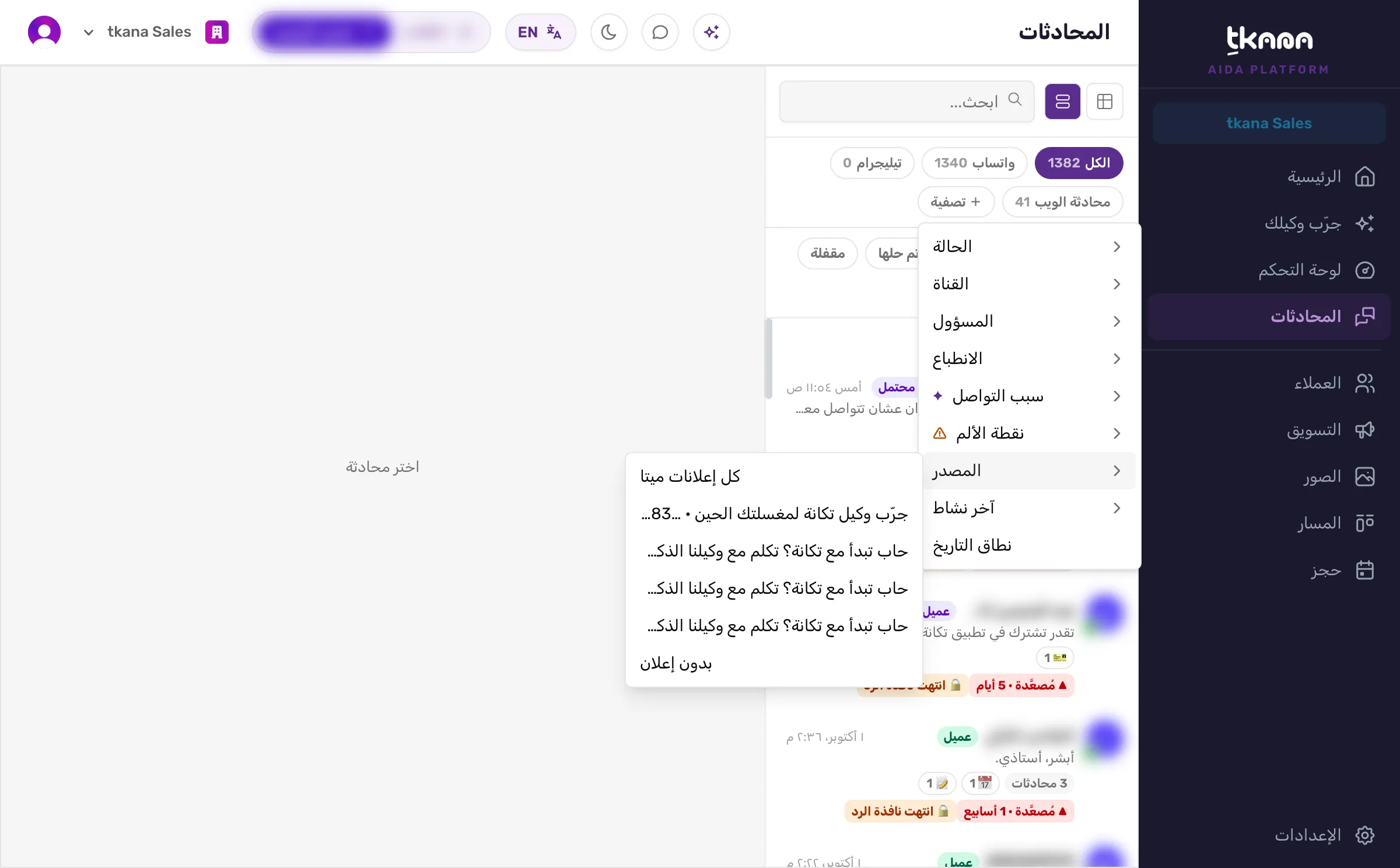
صفِّ المحادثات حسب المصدر
Section titled “صفِّ المحادثات حسب المصدر”- في المحادثات، اضغط تصفية، ثم اختر المصدر.
- اختر أحد الخيارات:
- كل إعلانات ميتا: العملاء الذين بدأت محادثة واحدة على الأقل من محادثاتهم من إعلان.
- إعلانًا بعينه: يظهر كل إعلان باسم عنوانه متبوعًا بآخر أرقام معرّفه، لأن بعض الإعلانات تتشابه عناوينها.
- بدون إعلان: العملاء الذين لا تحمل محادثاتهم أي بيانات إعلان.
- يظهر فوق القائمة مرشّح المصدر الذي اخترته. اضغط ✕ عليه لإزالته.
يظهر العميل في القائمة إذا بدأت أي محادثة من محادثاته من الإعلان، ويبقى عدد محادثاته في الصف كما هو.
إعلان ميتا في صف العميل
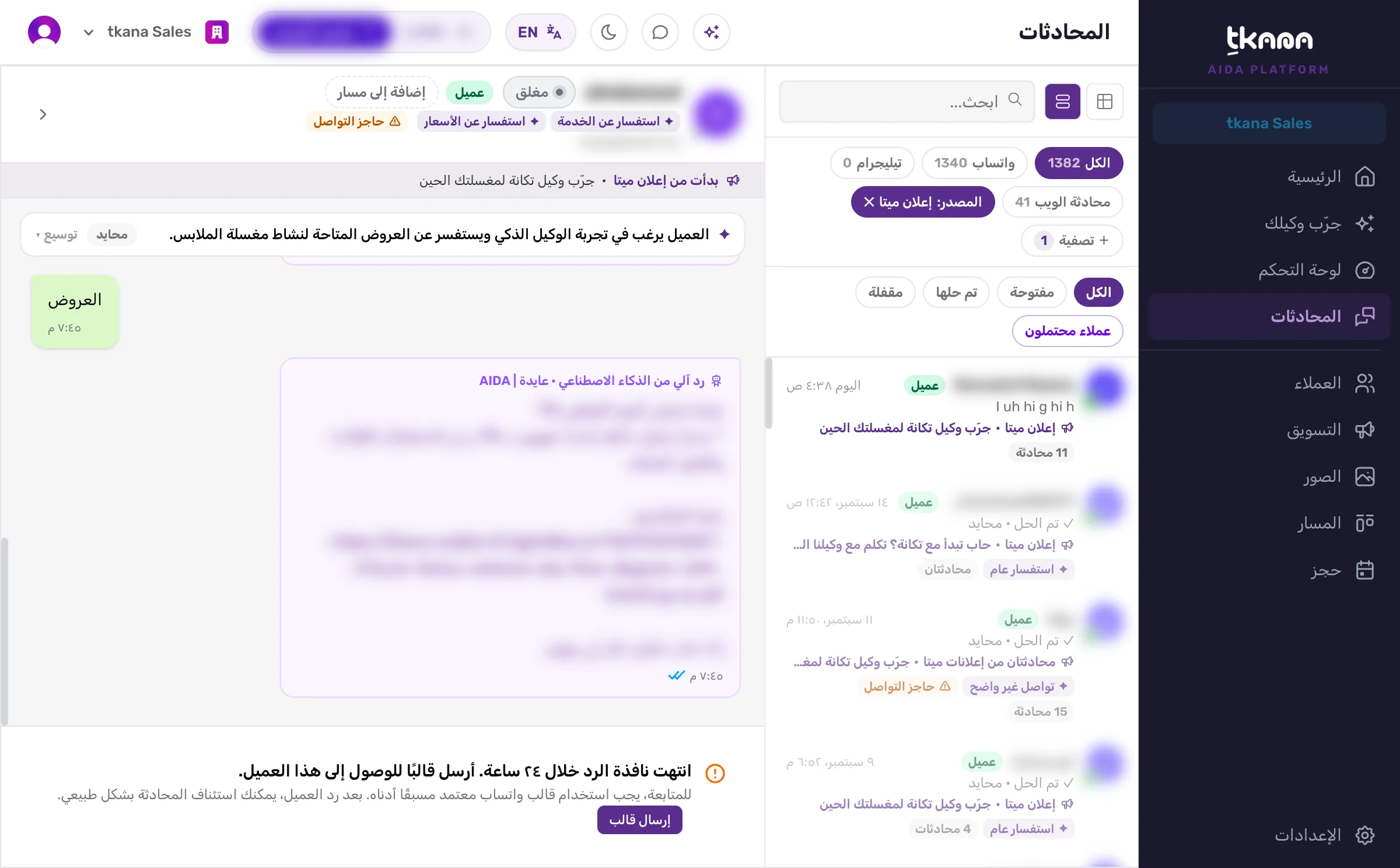
Section titled “إعلان ميتا في صف العميل”تحت معاينة آخر رسالة، يحمل صف العميل سطرًا بلون مميز:
- إعلان ميتا · عنوان الإعلان إذا بدأت محادثة واحدة من محادثات العميل من إعلان.
- عدد المحادثات التي بدأت من إعلانات، مثل 3 محادثات من إعلانات ميتا، متبوعًا بعنوان أحدث إعلان، إذا كانت أكثر من محادثة.
يظهر السطر حتى لو كانت المحادثة التي بدأت من الإعلان محادثة سابقة للعميل، لا الأحدث.
داخل السجل
Section titled “داخل السجل”- إذا بدأت أحدث محادثة مع العميل من إعلان، يظهر تحت رأس المحادثة شريط بدأت من إعلان ميتا مع عنوان الإعلان. اضغطه لفتح لوحة التفاصيل على بيانات الإعلان.
- وإذا بدأت محادثة أقدم من إعلان، تحمل الفاصلة التي تسبقها في السجل علامة إعلان ميتا مع عنوان الإعلان.
بهذا يعرف فريقك أي محادثة بالضبط بدأها الإعلان، دون أن يُنسب الإعلان إلى كل محادثات العميل.
بطاقة مصدر الإعلان في لوحة التفاصيل
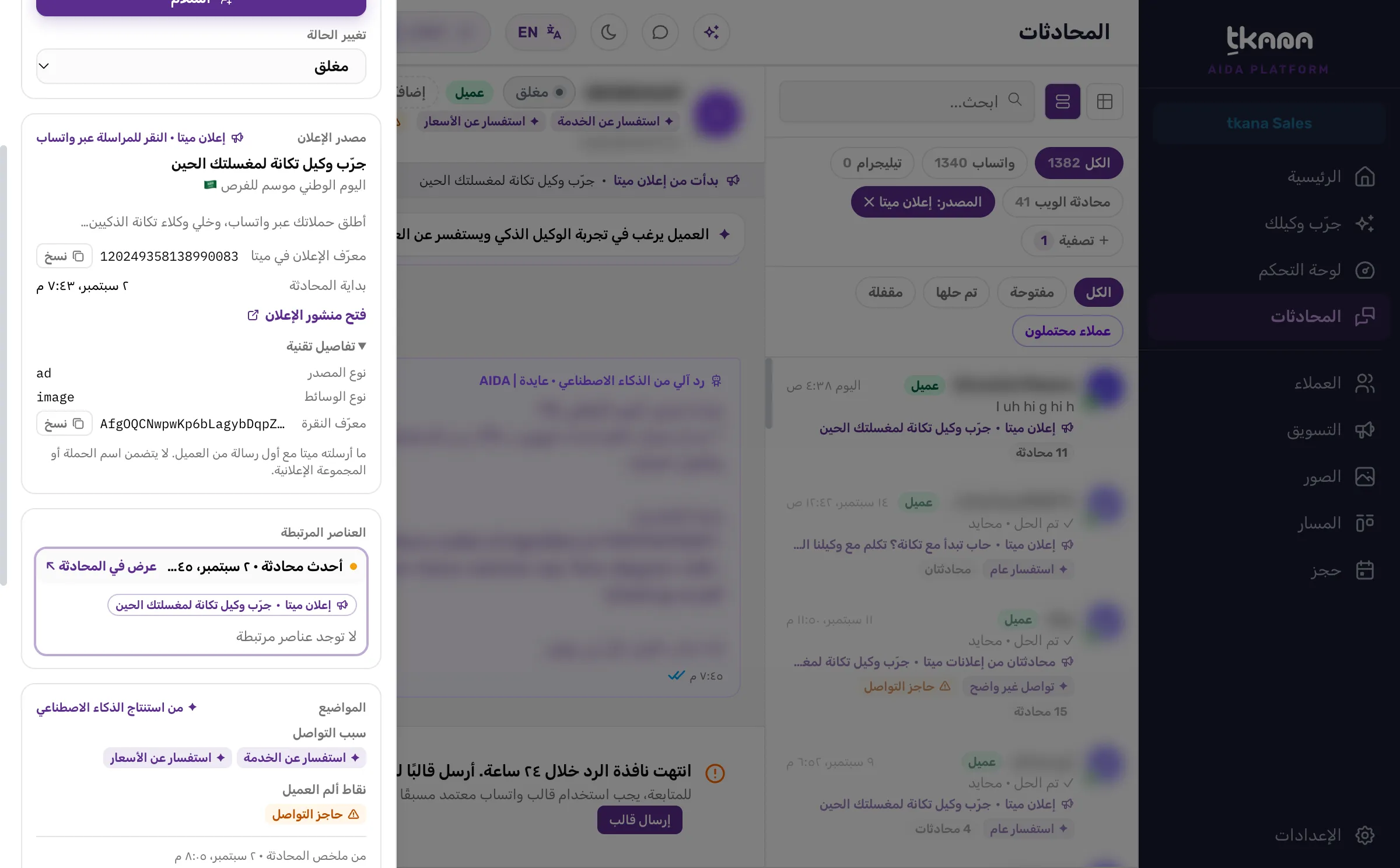
Section titled “بطاقة مصدر الإعلان في لوحة التفاصيل”اضغط تفاصيل لفتح لوحة التفاصيل. إذا بدأت المحادثة من إعلان، تظهر بطاقة مصدر الإعلان وفيها:
- إعلان ميتا · النقر للمراسلة عبر واتساب في أعلى البطاقة.
- صورة الإعلان إن توفرت، وعنوانه ونصه.
- معرّف الإعلان في ميتا كاملًا، مع زر نسخ. استخدمه للبحث عن الإعلان في مدير إعلانات ميتا.
- بداية المحادثة: وقت أول رسالة من العميل.
- فتح منشور الإعلان، ويفتح المنشور على فيسبوك أو إنستغرام في علامة تبويب جديدة، إذا أرسلت ميتا رابطه.
- تفاصيل تقنية (مطوية): نوع المصدر، ونوع الوسائط، ومعرّف النقرة مع زر نسخ.
تعرض البطاقة بيانات المحادثة التي تختارها في السجل، أو أحدث محادثة إن لم تختر واحدة. وتذكّرك ملاحظة في أسفلها بأنها تعرض ما أرسلته ميتا مع أول رسالة من العميل فقط، دون اسم الحملة أو المجموعة الإعلانية.
في عرض الجدول
Section titled “في عرض الجدول”بدّل إلى عرض الجدول لترى محادثة واحدة في كل صف:
- يظهر عمود المصدر بعد عمود القناة. يعرض إعلان ميتا وعنوان الإعلان، وتحتهما معرّف الإعلان الكامل، أو بدون إعلان.
- في أعلى الجدول قائمة المصدر وفيها: كل المصادر، وكل إعلانات ميتا، وكل إعلان على حدة، وبدون إعلان.
اختر إعلانًا واحدًا ليعرض الجدول كل محادثة بدأها هذا الإعلان في صف خاص بها. وهذا ما يفتحه رابط عرض المحادثات في تبويب إعلانات النقر إلى واتساب.
ما الخطوة التالية
Section titled “ما الخطوة التالية”هل كانت المقالة مفيدة؟
شكرًا على رأيك، فهو يساعدنا على تحسين المقالات.