

أضف حقولًا مخصصة إلى سجلات عملائك
لكل جهة اتصال اسم ورقم جوال وبريد إلكتروني. وتتيح لك حقول العملاء حفظ معلومات إضافية تخصك، مثل رقم العضوية، أو الفرع المفضل، أو تاريخ الميلاد، أو ما إذا كان العميل عميلًا متكررًا. وبعد إنشاء الحقل، يستطيع وكيلك قراءته وتعبئته أثناء المحادثة، ويمكنك استخدامه لتخصيص رسائل حملاتك.
أضف حقلًا
Section titled “أضف حقلًا”-
من الإعدادات، افتح حقول العملاء.
-
اضغط إضافة حقل.
-
أدخل الاسم (بالإنجليزية) والاسم (بالعربية). ويرى فريقك الاسم بلغة البوابة لدى كل منهم.
-
اختر النوع:
- نص: نص حر حتى 500 حرف.
- رقم: أرقام فقط.
- تاريخ: تاريخ من التقويم.
- اختيار (واحد): خيار واحد من قائمة تحددها أنت. أضف كل خيار بزر + خيار.
- نعم أو لا: إجابة بسيطة بنعم أو لا.
-
اختر الإعدادات التي تحتاجها (نشرحها أدناه)، ثم اضغط حفظ الحقل. وستظهر رسالة تمت إضافة الحقل.
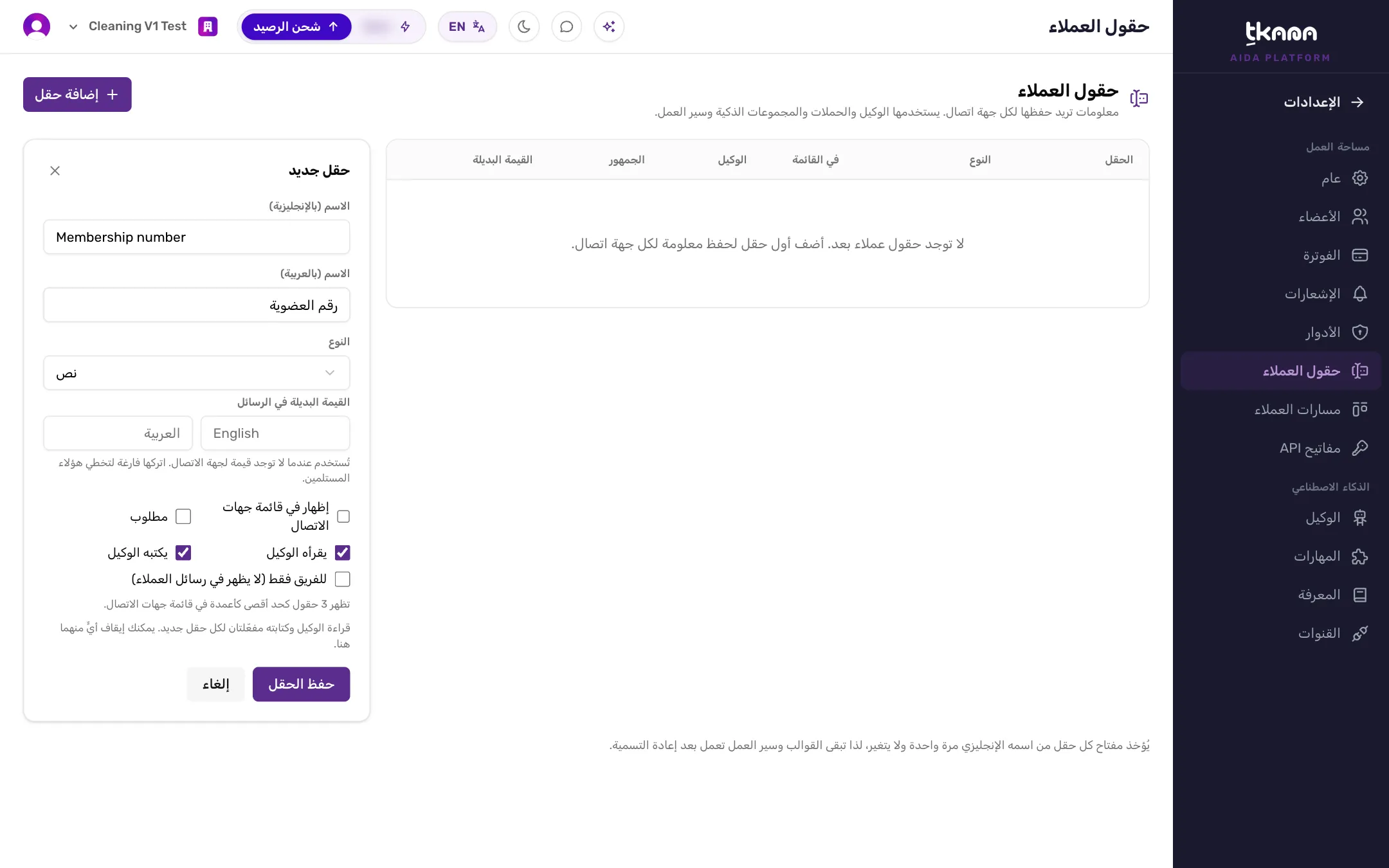
إعدادات الحقل
Section titled “إعدادات الحقل”| الإعداد | ما الذي يفعله |
|---|---|
| القيمة البديلة في الرسائل | النص المستخدم في رسالة حملة أو رسالة تلقائية عندما لا توجد قيمة لهذا الحقل لدى جهة الاتصال. ويمكنك ضبطه بالعربية والإنجليزية. وإذا تركته فارغًا، تُتخطى جهات الاتصال التي لا تملك قيمة عندما تحتاج الرسالة إلى هذا الحقل. |
| إظهار في قائمة جهات الاتصال | يُظهر الحقل عمودًا في قائمة جهات الاتصال في العملاء، حتى ثلاثة حقول كحد أقصى. وعندما تظهر ثلاثة حقول، أوقف أحدها لإظهار حقل آخر. ويوضح عمود في القائمة في هذه الصفحة الحقول المفعّل فيها هذا الخيار. |
| مطلوب | يجب أن يحمل الحقل قيمة عندما يعدّل فريقك جهة الاتصال. |
| يقرأه الوكيل | يستطيع وكيلك رؤية القيمة أثناء المحادثة واستخدامها في رده. |
| يكتبه الوكيل | يستطيع وكيلك حفظ قيمة يعرفها من المحادثة، مثل الفرع الذي يفضله العميل. |
| للفريق فقط (لا يظهر في رسائل العملاء) | يبقي القيمة داخلية، فلا يمكن وضعها أبدًا في رسالة موجهة إلى عميل. |
يكون خيارا يقرأه الوكيل ويكتبه الوكيل مفعّلين لكل حقل جديد. أوقف أيًّا منهما إذا كنت لا تريد أن يرى وكيلك هذه المعلومة أو يغيّرها.
اطّلع على القيم وعدّلها في صفحة جهة الاتصال
Section titled “اطّلع على القيم وعدّلها في صفحة جهة الاتصال”افتح جهة اتصال من العملاء. تعرض بطاقة حقول العملاء كل حقل وقيمته، أو غير محدد إذا كان فارغًا. اضغط زر التعديل في البطاقة لتعبئة القيم أو تغييرها.
وإذا كتب وكيلك قيمة أثناء محادثة، فستظهر بجانبها علامة AI مع التاريخ، لتعرف أنها جاءت من محادثة لا من فريقك.
صفِّ جهات الاتصال حسب حقل
Section titled “صفِّ جهات الاتصال حسب حقل”يمكنك عرض جهات الاتصال حسب قيمة حقل، مثل «كل من فرعه جدة»، بدلًا من وسم يحدّثه أحد يدويًا.
-
افتح العملاء وانتقل إلى تبويب جهات الاتصال.
-
اضغط تصفية بحقل واختر الحقل.
-
اختر الشرط، ثم القيمة إن احتاج الشرط إليها، واضغط تطبيق.
تعتمد الشروط المتاحة على نوع الحقل:
| النوع | الشروط |
|---|---|
| نص | يساوي، لا يساوي، يحتوي على، له قيمة، فارغ |
| رقم | يساوي، لا يساوي، أكبر من، أقل من، له قيمة، فارغ |
| تاريخ | يساوي، بعد، قبل، له قيمة، فارغ |
| اختيار (واحد) | يساوي، لا يساوي، له قيمة، فارغ |
| نعم أو لا | يساوي، له قيمة، فارغ |
يظهر كل شرط مطبّق في شريحة فوق القائمة، ويمكنك إضافة أكثر من شرط وإزالة أي منها من شريحته. وتشمل التصفية التحديد الجماعي وملف التصدير أيضًا. ولحفظها جمهورًا لحملاتك، اضغط حفظ كمجموعة ذكية. راجع نظّم عملاءك بالوسوم والمجموعات.
أين تُستخدم حقولك
Section titled “أين تُستخدم حقولك”- وكيلك: الحقول المفعّل فيها يقرأه الوكيل تمنح وكيلك سياقًا أوسع عن العميل، والحقول المفعّل فيها يكتبه الوكيل تتيح له تسجيل ما يعرفه.
- التصفية والمجموعات الذكية: صفِّ جهات الاتصال حسب قيمة الحقل، واستخدم الشرط نفسه في مجموعة ذكية.
- الاستيراد: اربط عمودًا في ملفك بالحقل لتعبئته لكثير من جهات الاتصال دفعة واحدة. راجع استورد جهات الاتصال وصدّرها.
- الحملات: إذا احتوى القالب على متغير، يمكنك تعبئته من حقل عميل، فيحصل كل عميل على قيمته الخاصة. وتُستخدم القيمة البديلة للحقل عندما لا توجد قيمة لدى العميل.
- الأتمتة: يمكن للأتمتة أيضًا استخدام حقولك. وعند حذف حقل، تنبهك tkana إلى أي أتمتة ما زالت تستخدمه.
عدّل حقلًا أو احذفه
Section titled “عدّل حقلًا أو احذفه”اضغط على الحقل في القائمة لفتحه. يمكنك تغيير أسمائه وخياراته وقيمته البديلة وإعداداته، ثم اضغط حفظ الحقل.
ولحذفه، افتح الحقل واضغط حذف. وقبل حذف أي شيء، تخبرك tkana بعدد جهات الاتصال التي تحمل قيمة لهذا الحقل، وتعرض الحملات أو الأتمتة التي تستخدمه. اضغط حذف الحقل للتأكيد.
مقالات ذات صلة
Section titled “مقالات ذات صلة”هل كانت المقالة مفيدة؟
شكرًا على رأيك، فهو يساعدنا على تحسين المقالات.