

تابع إعلانات النقر إلى واتساب
إعلان النقر إلى واتساب إعلان على فيسبوك أو إنستغرام يفتح زرّه محادثة واتساب مع منشأتك. وعندما يضغط العميل الإعلان ويرسل أول رسالة، ترفق ميتا بتلك الرسالة بيانات الإعلان. تحفظ تِكانة هذه البيانات مع المحادثة، فتعرف من أي إعلان جاء كل عميل، وكم محادثة جلب كل إعلان، وماذا حدث بعد ذلك.
لا يلزمك أي إعداد داخل تِكانة. يكفي أن يكون رقم واتساب الذي يوجّه إليه الإعلان مربوطًا بحسابك.
شغّل إعلانًا يصل إلى تِكانة
Section titled “شغّل إعلانًا يصل إلى تِكانة”تُنشئ الإعلان وتديره وتدفع تكلفته في مدير إعلانات ميتا، لا في تِكانة. فتِكانة لا تنشئ الإعلانات ولا تشغّلها.
- تأكّد من أن رقم واتساب للأعمال مربوط بتِكانة. راجع اربط رقم واتساب للأعمال.
- في مدير إعلانات ميتا، أنشئ إعلانًا يوجّه الناس إلى واتساب، واختر الرقم نفسه المربوط بتِكانة.
- انشر الإعلان. وعندما يبدأ أول عميل محادثة منه، يظهر الإعلان في تبويب إعلانات النقر إلى واتساب.
لخطوات ميتا التفصيلية، راجع صفحة الإعلانات التي تنقل إلى واتساب لدى واتساب للأعمال.
يرد وكيلك الذكي على المحادثات التي تبدأ من إعلان كما يرد على أي محادثة أخرى. وإذا ثبّت مهارة تأهيل العملاء المحتملين، فإنه يطرح أسئلة التأهيل على كل عميل جاء من الإعلان وينبّه فريق المبيعات إلى الجادين منهم.
تبويب إعلانات النقر إلى واتساب
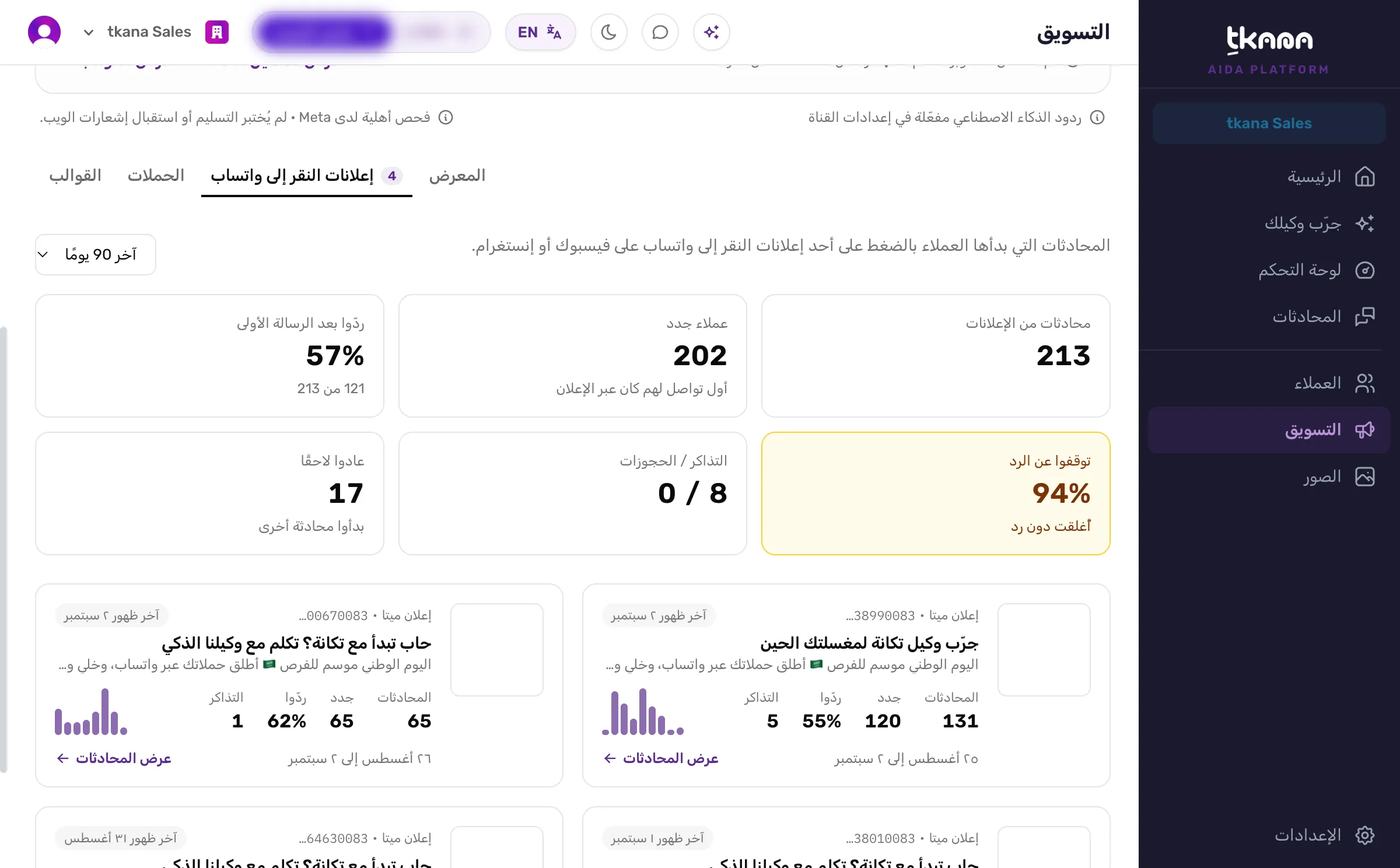
Section titled “تبويب إعلانات النقر إلى واتساب”افتح التسويق من القائمة الجانبية، ثم اختر تبويب إعلانات النقر إلى واتساب. يقع التبويب بين الحملات والمعرض، ويعرض بجانب اسمه عدد الإعلانات التي بدأت محادثات مع منشأتك.
اختر الفترة
Section titled “اختر الفترة”اختر من قائمة الفترة في أعلى التبويب: آخر 7 أيام، أو آخر 30 يومًا (الافتراضي)، أو آخر 90 يومًا، أو كل الفترات. تتغير كل الأرقام في التبويب حسب الفترة التي تختارها.
الإجماليات
Section titled “الإجماليات”يجمع الصف العلوي أرقام كل إعلاناتك في الفترة المختارة:
| البطاقة | معناها |
|---|---|
| محادثات من الإعلانات | عدد المحادثات التي بدأها العملاء من أي إعلان. |
| عملاء جدد | العملاء الذين كان الإعلان أول تواصل لهم مع منشأتك. |
| ردّوا بعد الرسالة الأولى | نسبة المحادثات التي أرسل فيها العميل رسالة ثانية على الأقل، وتحتها العدد من الإجمالي. |
| توقفوا عن الرد | نسبة المحادثات التي أُغلقت دون رد من العميل. |
| التذاكر / الحجوزات | التذاكر والحجوزات التي نتجت عن محادثات الإعلانات. تظهر حسب صلاحياتك. |
| عادوا لاحقًا | العملاء الذين بدأوا محادثة أخرى بعد محادثة الإعلان. |
بطاقة لكل إعلان
Section titled “بطاقة لكل إعلان”تحت الإجماليات بطاقة لكل إعلان، والأحدث نشاطًا في الأعلى. تعرض كل بطاقة:
- صورة الإعلان. وإذا لم تتوفر، يظهر مكانها نوع الإعلان، مثل صورة · منشور إنستغرام أو فيديو · منشور فيسبوك.
- إعلان ميتا متبوعًا بآخر أرقام معرّف الإعلان، وآخر ظهور للإعلان.
- عنوان الإعلان ونصه كما أرسلتهما ميتا. وإذا لم يكن للإعلان عنوان، تظهر عبارة إعلان بدون عنوان.
- أرقام الإعلان في الفترة: المحادثات، وجدد، وردّوا، والتذاكر، مع مخطط صغير لعدد المحادثات في كل يوم.
- تاريخ أول محادثة وآخر محادثة من الإعلان، ورابط عرض المحادثات الذي يفتح محادثات هذا الإعلان في المحادثات على شكل جدول.
وإذا كان لديك أكثر من 100 إعلان، تنتقل بينها بزرّي إعلانات أحدث وإعلانات أقدم في أسفل التبويب.
افتح صفحة إعلان واحد
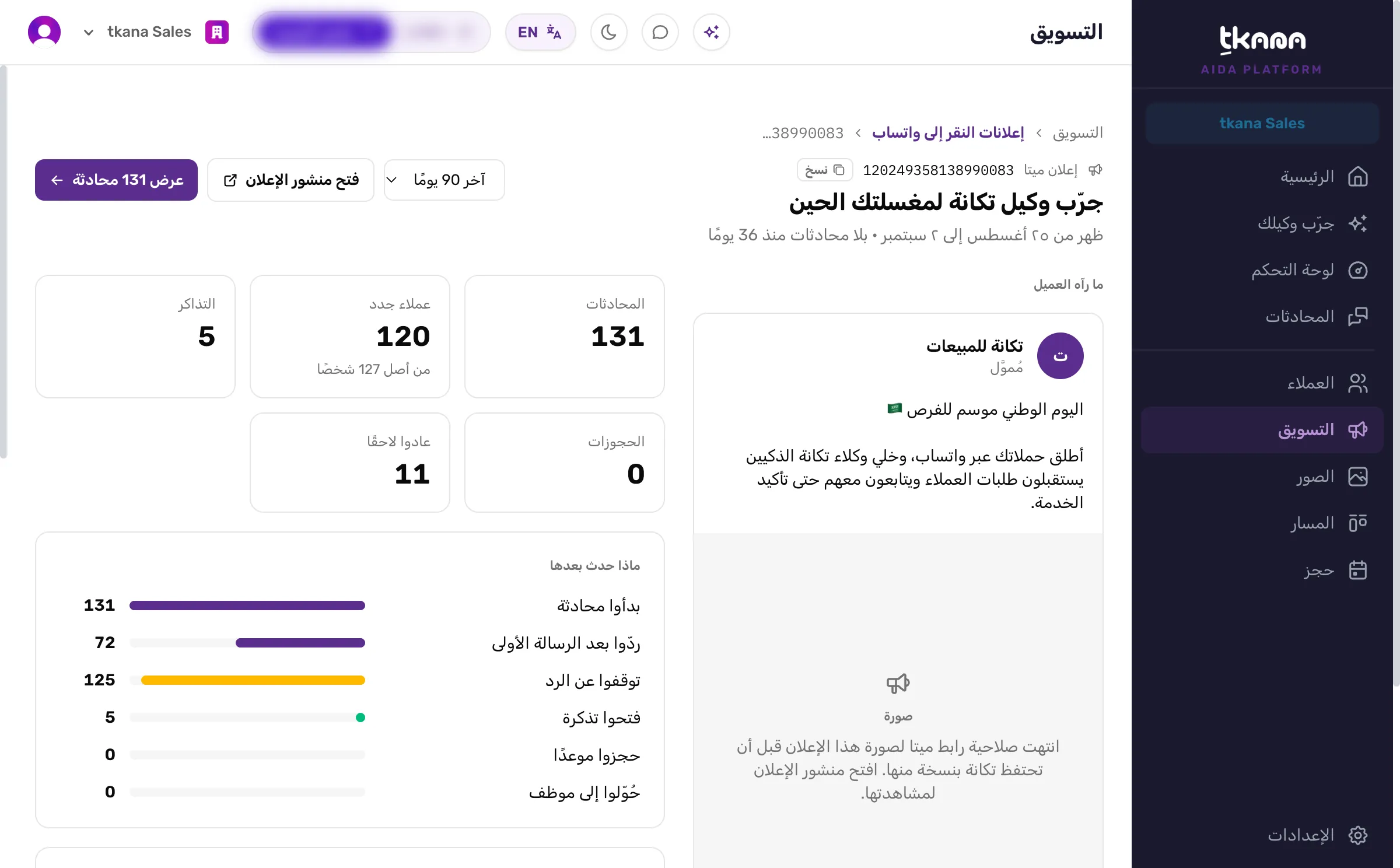
Section titled “افتح صفحة إعلان واحد”اضغط أي بطاقة إعلان لفتح صفحته. يوضّح مسار التنقل في الأعلى مكانك: التسويق، ثم إعلانات النقر إلى واتساب، ثم معرّف الإعلان المختصر.
في رأس الصفحة:
- إعلان ميتا ومعرّف الإعلان الكامل، مع زر نسخ.
- عنوان الإعلان، والفترة التي ظهر فيها (ظهر من … إلى …)، وعدد الأيام التي مرت دون محادثات جديدة إن وُجدت.
- قائمة الفترة، وتبدأ بالفترة التي اخترتها في التبويب.
- فتح منشور الإعلان، ويفتح منشور الإعلان على فيسبوك أو إنستغرام في علامة تبويب جديدة.
- زر عرض المحادثات مع عددها، ويفتح كل محادثات هذا الإعلان في جدول المحادثات.
وفي الصفحة الأقسام الآتية:
| القسم | ما يعرضه |
|---|---|
| ما رآه العميل | معاينة للإعلان كما ظهر للعميل: الصورة والعنوان والنص وزر واتساب. وتحته ثم في واتساب: رسالة الترحيب في الإعلان، والرسالة الأولى الأكثر تكرارًا. |
| المحادثات وعملاء جدد والتذاكر والحجوزات وعادوا لاحقًا | أرقام هذا الإعلان في الفترة المختارة. |
| ماذا حدث بعدها | كم عميلًا بدأوا محادثة، ثم ردّوا بعد الرسالة الأولى، وتوقفوا عن الرد، وفتحوا تذكرة، وحجزوا موعدًا، وحُوّلوا إلى موظف. |
| المحادثات في اليوم | مخطط بعدد المحادثات في كل يوم من الفترة. وفي الفترات الطويلة يجمع كل بضعة أيام في عمود واحد. |
| لماذا تواصلوا | أسباب التواصل كما استنتجها الذكاء الاصطناعي. تظهر بعد إغلاق المحادثة. |
| أول رسالة أرسلها العملاء | الرسائل التي أرسلها عميلان أو أكثر كأول رسالة. تبيّن أي رسالة جاهزة في الإعلان يضغطها الناس. |
ما تستطيع رؤيته وما لا تستطيع
Section titled “ما تستطيع رؤيته وما لا تستطيع”تعرض تِكانة فقط ما ترفقه ميتا بأول رسالة يرسلها العميل من الإعلان. ولا تحتاج إلى أي صلاحية على حسابك الإعلاني لدى ميتا.
| تراه في تِكانة | لا تراه في تِكانة |
|---|---|
| معرّف الإعلان | اسم الحملة واسم المجموعة الإعلانية |
| عنوان الإعلان ونصه | تكلفة الإعلان والإنفاق |
| الصورة أو الفيديو | النتائج التي يحسبها مدير الإعلانات |
| رابط منشور الإعلان | العائد على الإنفاق الإعلاني |
| معرّف النقرة ووقت بدء المحادثة | حالة الإعلان (نشط أو متوقف) |
لمعرفة الإنفاق والنتائج، استخدم مدير إعلانات ميتا. ويمكنك مقارنة أرقامه بأرقام تِكانة باستخدام معرّف الإعلان.
نصائح وحدود
Section titled “نصائح وحدود”- المحادثات القديمة بلا بيانات إعلان. لا تحمل المحادثات التي بدأت قبل أن تبدأ تِكانة حفظ بيانات الإعلانات أي بيانات إعلان، حتى لو جاءت من إعلان.
- «بدون إعلان» لا تعني أن العميل وصل إليك وحده. المحادثة التي لا تحمل بيانات إعلان تظهر بعبارة بدون إعلان. فقد يكون العميل رأى إعلانك ثم راسلك مباشرة، ولا ترفق ميتا عندها أي بيانات.
- صور الإعلانات. تنتهي صلاحية روابط صور ميتا بعد أيام قليلة، لذلك تحتفظ تِكانة بنسخة من صورة كل إعلان عند أول محادثة منه. وإذا انتهت صلاحية الرابط قبل ذلك، تخبرك صفحة الإعلان بأن الصورة غير متاحة، فافتح منشور الإعلان لمشاهدتها.
- ميّز إعلاناتك. إذا تشابهت عناوين إعلاناتك، فميّز بينها بآخر أرقام معرّف الإعلان الظاهرة على كل بطاقة. والأفضل أن تعطي كل إعلان عنوانًا مختلفًا.
- رسالة جاهزة لكل إعلان. اكتب في الإعلان رسالة أولى جاهزة تختلف من إعلان لآخر، ثم راجع قسم أول رسالة أرسلها العملاء لترى ما يضغطه الناس.
ذات صلة
Section titled “ذات صلة”هل كانت المقالة مفيدة؟
شكرًا على رأيك، فهو يساعدنا على تحسين المقالات.