


اجعل تِكانة تطبيق إشعارات واتساب الافتراضي في سلة
اختر تِكانة لتنبيهات الواتساب في إعدادات تطبيقات سلة، لتصل إشعاراتك من رقمك المربوط.
تصل تنبيهات الطلبات والشحن والسلة المتروكة إلى عملائك من رقم متجرك، ويجيب رفيقك عن ردودهم عليها.
قبل أن تبدأ: ثبّت تِكانة من متجر تطبيقات سلة واربط رقم واتساب.
اختر تِكانة تطبيقًا افتراضيًا
Section titled “اختر تِكانة تطبيقًا افتراضيًا”-
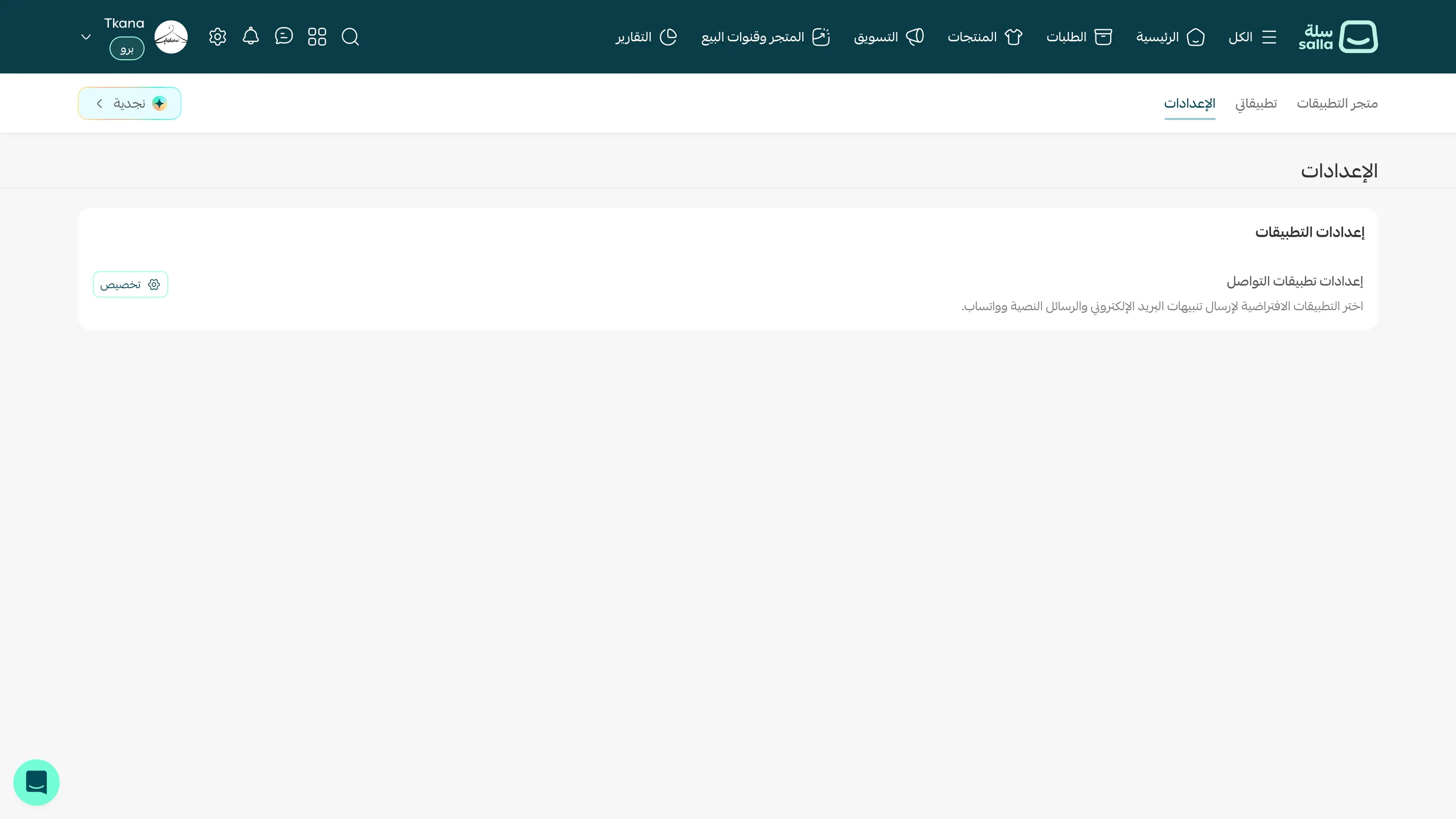
في لوحة تحكم سلة، افتح التطبيقات ثم تبويب الإعدادات.
-
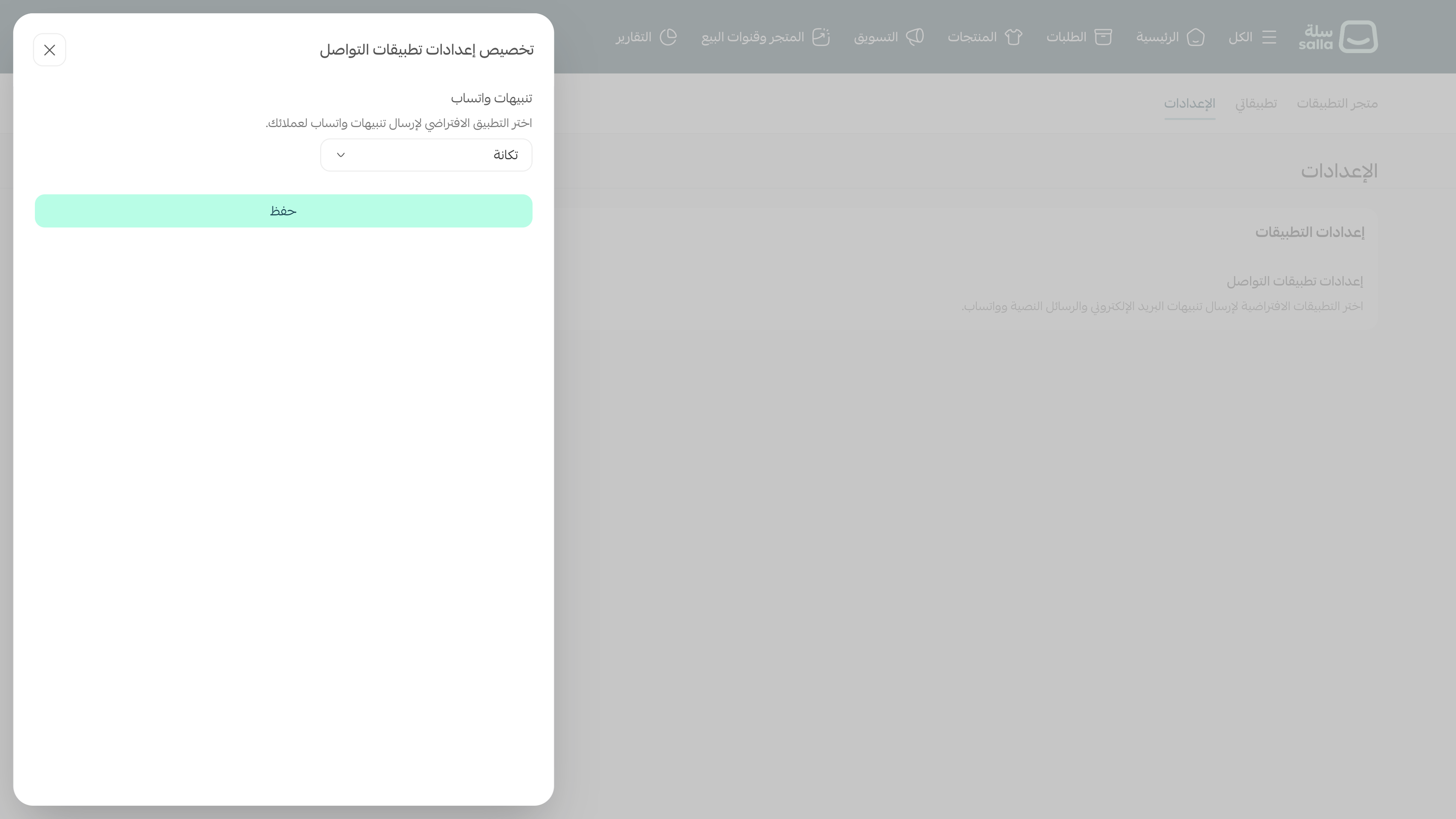
في صف إعدادات تطبيقات التواصل ضمن بطاقة إعدادات التطبيقات، اضغط تخصيص.
-
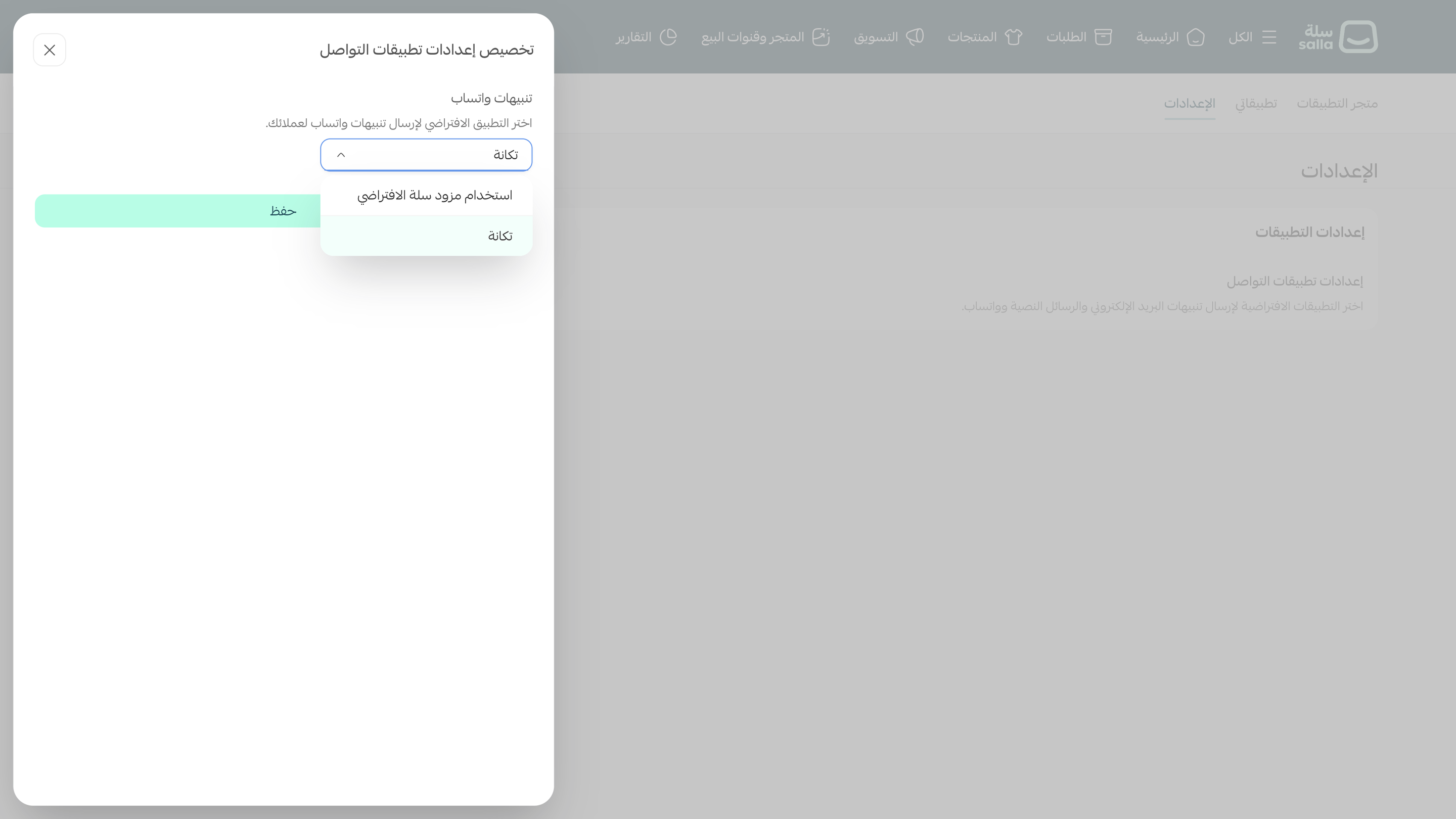
في نافذة تخصيص إعدادات تطبيقات التواصل، افتح قائمة التطبيق الإفتراضي لتنبيهات الواتساب.
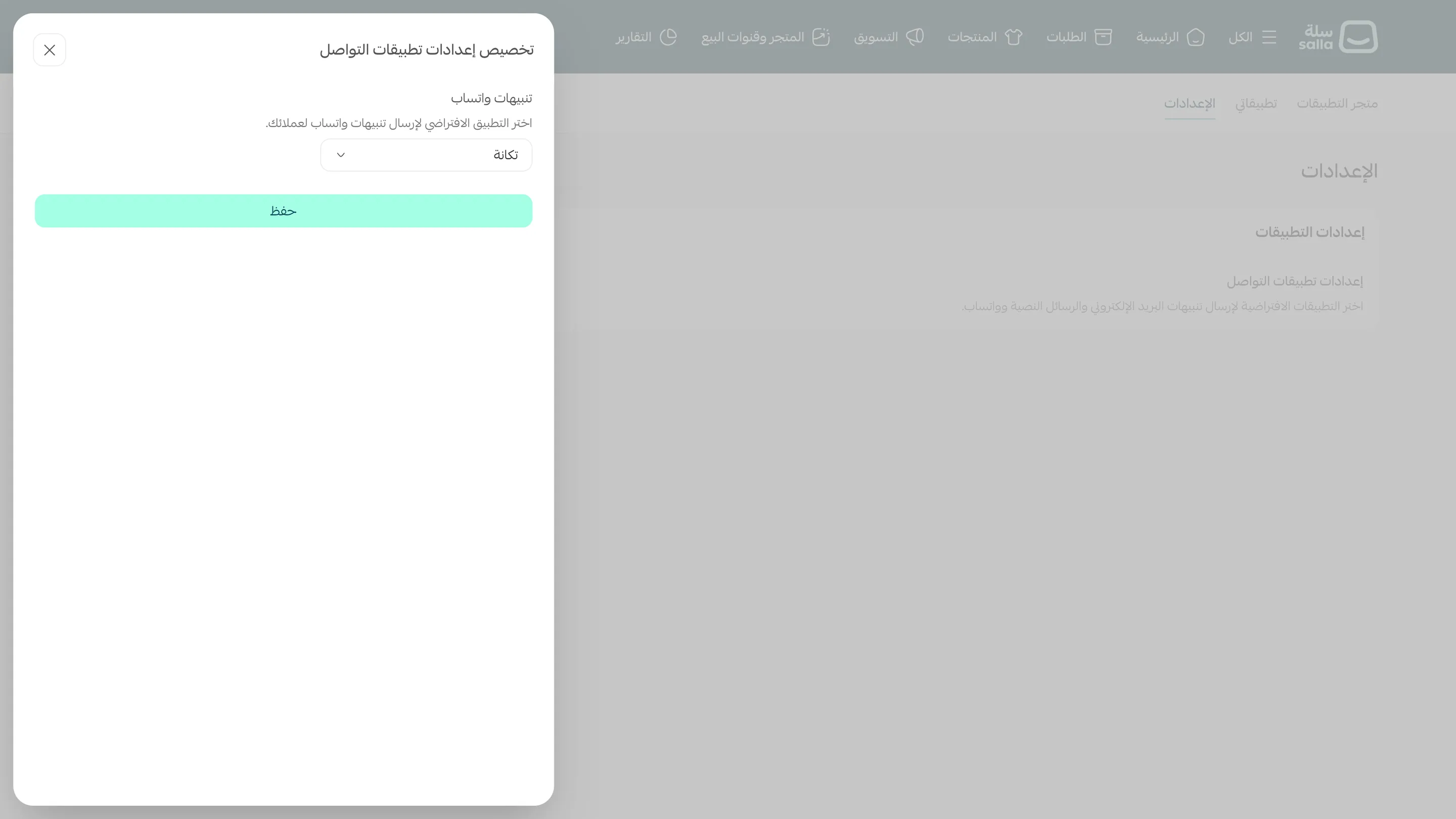
في متجر العرض هذا خيار آخر مختار، وستختار أنت «تكانة». -
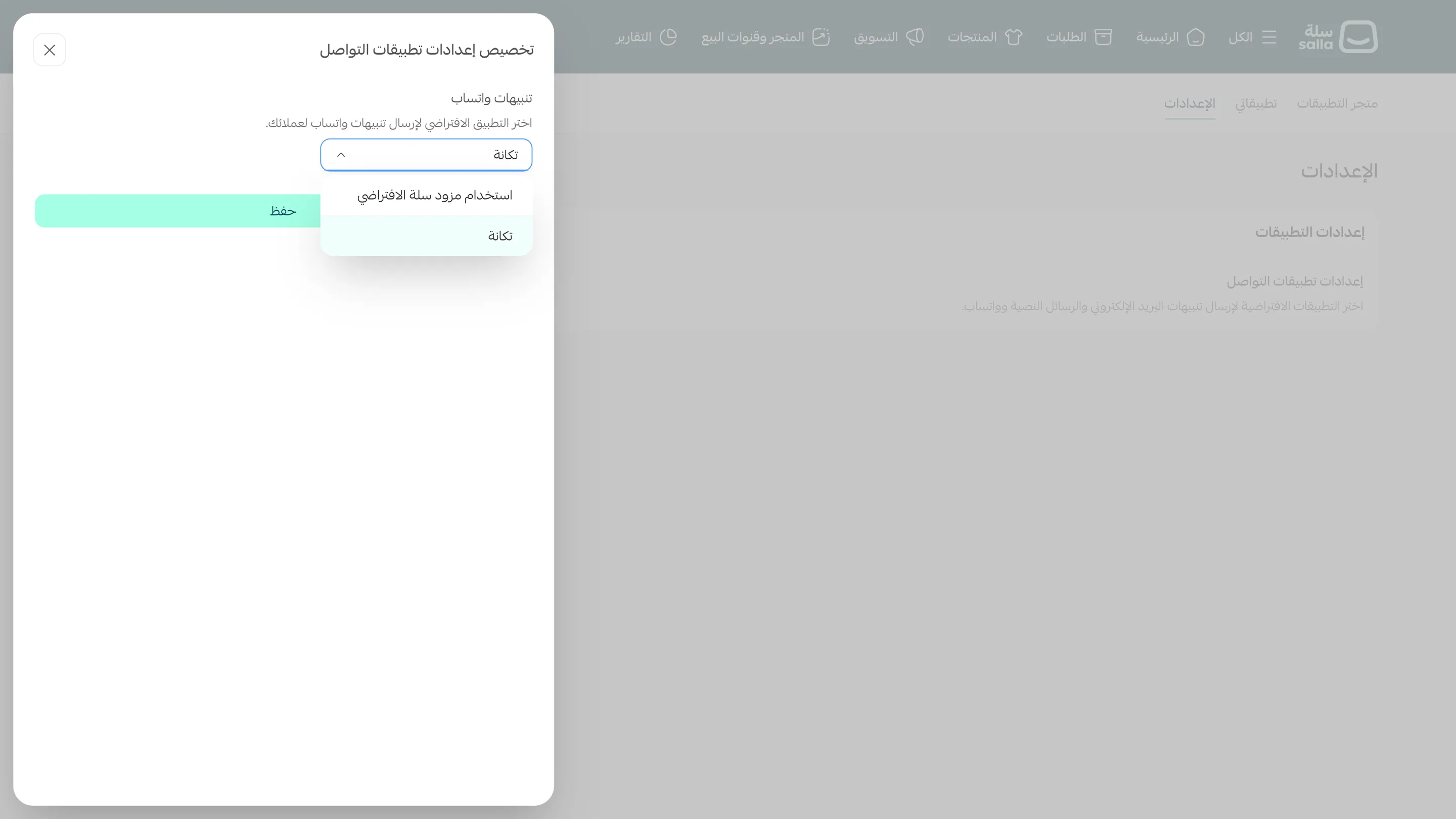
اختر تكانة (الخيارات: استخدام مزود سلة الافتراضي وتكانة).
-
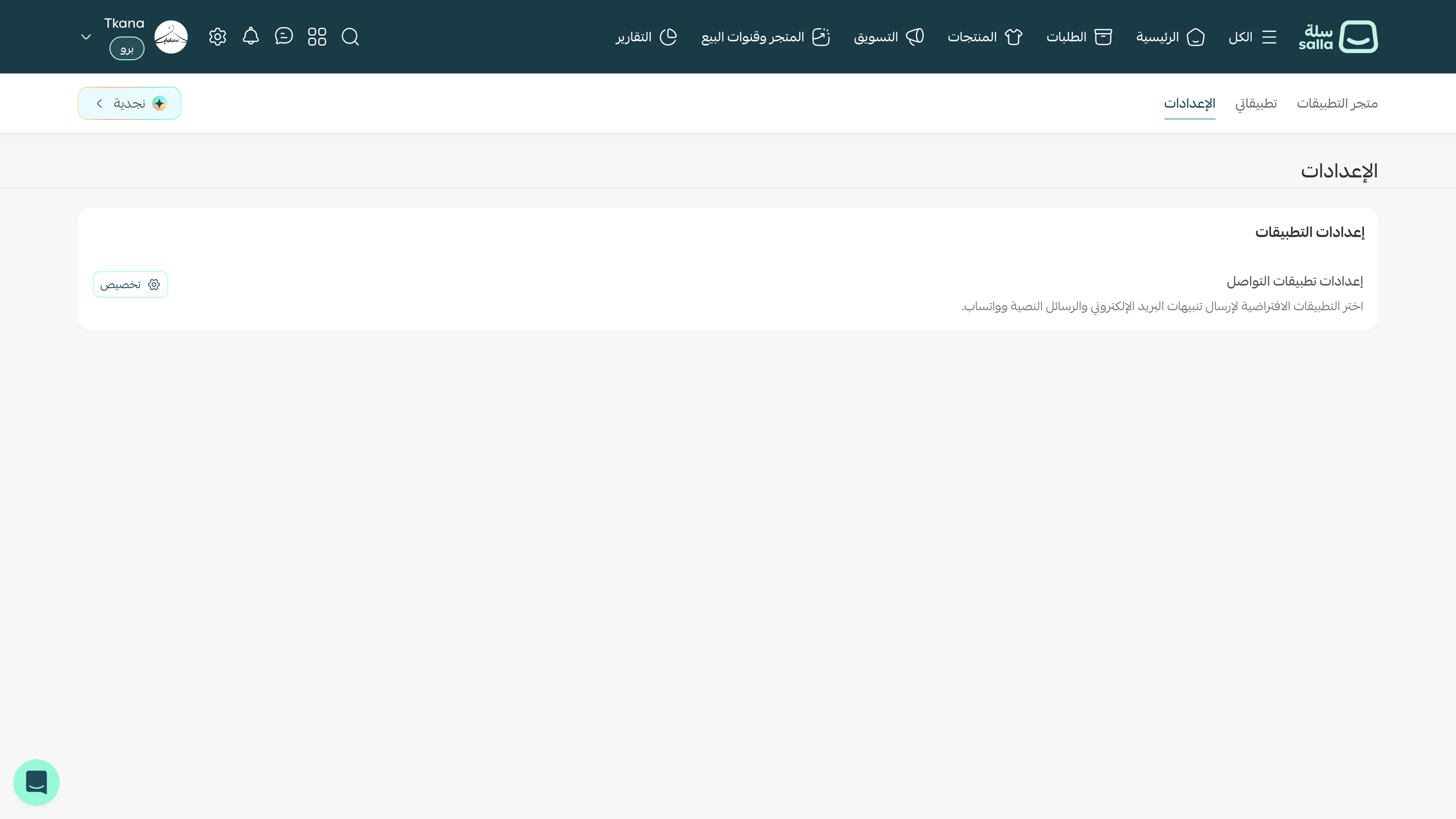
اضغط حفظ.
إذا لم تجد تِكانة في القائمة
Section titled “إذا لم تجد تِكانة في القائمة”تعرض القائمة التطبيقات المثبّتة والمفعّلة فقط. تأكد من أن تِكانة مثبّتة ومفعّلة في التطبيقات ثم تطبيقاتي، ثم حدّث الصفحة وافتح تخصيص مجددًا.
تحقق من أن الإعداد يعمل
Section titled “تحقق من أن الإعداد يعمل”- افتح تخصيص مجددًا، وتأكد من ظهور تكانة في الحقل، ثم أغلق دون تغيير.
- في تبويب واتساب بتِكانة، تأكد من أن الإشعارات المطلوبة مفعّلة وبحالة معتمد. راجع إشعارات المتجر عبر واتساب.
- أنشئ طلبًا تجريبيًا برقم جوالك، ويجب أن يصلك تأكيد الطلب من رقم متجرك.
أعِد التنبيهات إلى مزود سلة
Section titled “أعِد التنبيهات إلى مزود سلة”في الحقل نفسه، اختر استخدام مزود سلة الافتراضي ثم حفظ. عندها لا تُرسل إشعارات تِكانة لعملائك، وتبقى محادثات رفيقك والحملات تعمل من رقمك المربوط.
هل أعجبتك هذه المقالة؟
رأيك يساعدنا على تحسين المقالات.شكرًا على رأيك، فهو يساعدنا على تحسين المقالات.
© 2026 تِكانة. جميع الحقوق محفوظة.