

ابحث عن محادثة
يعرض تبويب صندوق المحادثات كل محادثات عملائك مع متجرك. ولكل عميل سلسلة واحدة تجمع كل محادثاته، فتظهر القصة كاملة في مكان واحد. وتظهر الرسائل الجديدة تلقائيًا كل بضع ثوانٍ دون أن تعيد تحميل الصفحة.
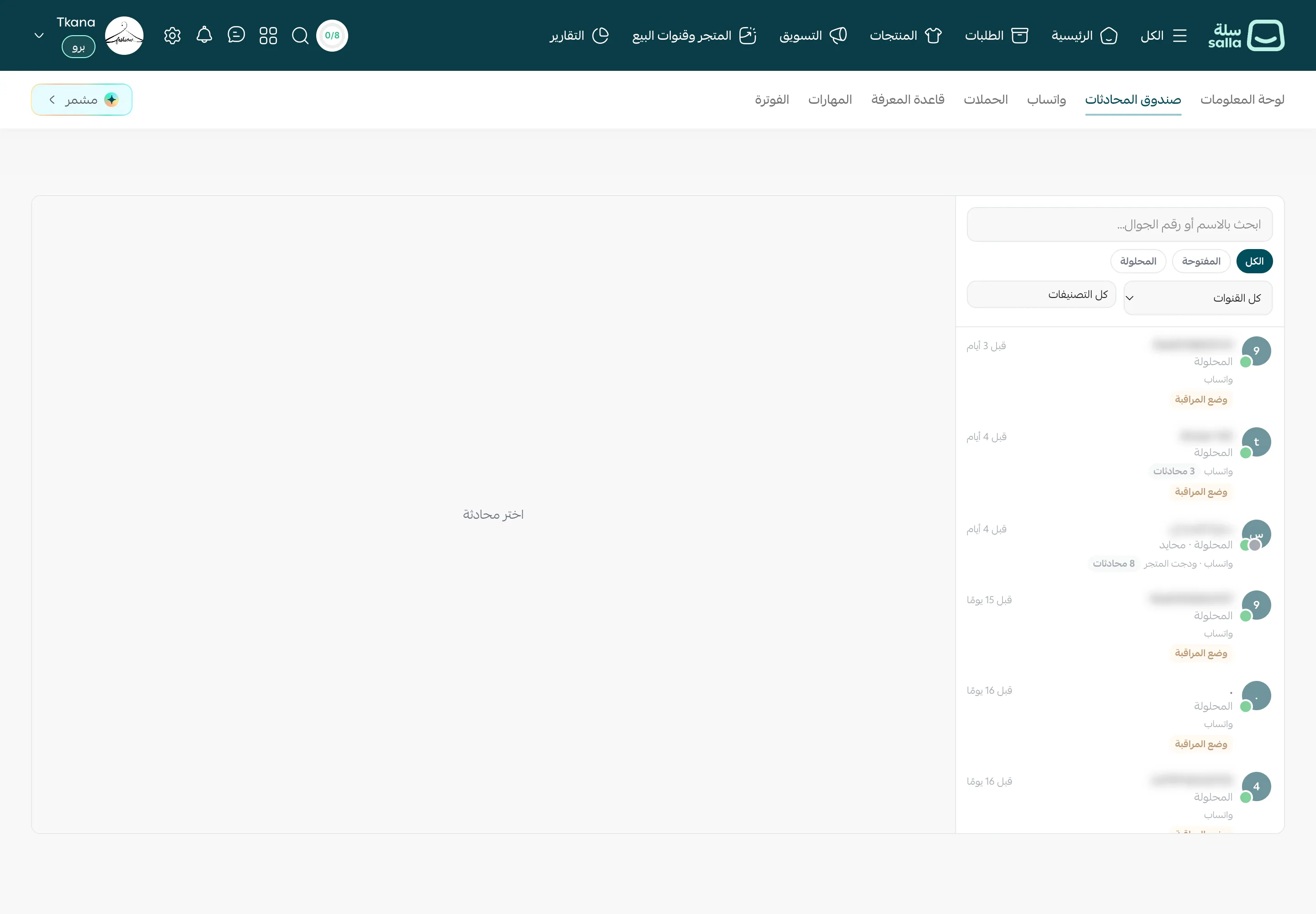
ابحث بالاسم أو الرقم
Section titled “ابحث بالاسم أو الرقم”-
افتح تبويب صندوق المحادثات.
-
اكتب اسم العميل أو رقم جواله في خانة ابحث بالاسم أو رقم الجوال….
-
اضغط على صف العميل لفتح محادثته.
صفِّ القائمة
Section titled “صفِّ القائمة”استخدم عوامل التصفية أعلى القائمة، ويمكنك الجمع بينها:
- حسب الحالة: الكل أو المفتوحة أو المحلولة.
- حسب القناة: من قائمة كل القنوات، اختر واتساب أو ودجت المتجر.
- حسب التصنيف: من قائمة كل التصنيفات، حدّد التصنيفات التي تريدها. راجع غيّر حالة المحادثة ونظّمها بالتصنيفات.
وإذا لم تظهر أي نتيجة، فستجد عبارة لا توجد محادثات مطابقة. جرّب إزالة أحد عوامل التصفية.
اقرأ صف المحادثة
Section titled “اقرأ صف المحادثة”يعرض كل صف في القائمة:
- اسم العميل وصورته الرمزية، والوقت المنقضي منذ آخر نشاط (مثل “قبل 3 أيام”).
- الحالة، مثل المحلولة.
- القناة التي تواصل منها العميل، مثل واتساب أو ودجت المتجر.
- عدد المحادثات إذا تواصل معك العميل أكثر من مرة، مثل “3 محادثات”.
- شارة توضح من يتولى المحادثة، مثل وضع المراقبة عندما يكون المساعد في وضع المراقبة، أو مصعّدة عندما تحتاج إلى فريقك، أو شارة توقّف الذكاء الاصطناعي مع الوقت المتبقي حتى يستأنف الرد.
الأحدث نشاطًا يظهر في أعلى القائمة. وللوصول إلى المحادثات الأقدم، انزل إلى آخر القائمة واضغط محادثات أقدم.
هل كانت المقالة مفيدة؟
شكرًا على رأيك، فهو يساعدنا على تحسين المقالات.
هل تحتاج إلى مزيد من المساعدة؟