

افتح tkana من لوحة تحكم سلة
بعد التثبيت، يظهر tkana مع بقية تطبيقاتك في لوحة تحكم سلة. تفتحه من هناك في كل مرة، ويعمل داخل لوحة التحكم نفسها دون أن تغادرها.
افتح التطبيق
Section titled “افتح التطبيق”-
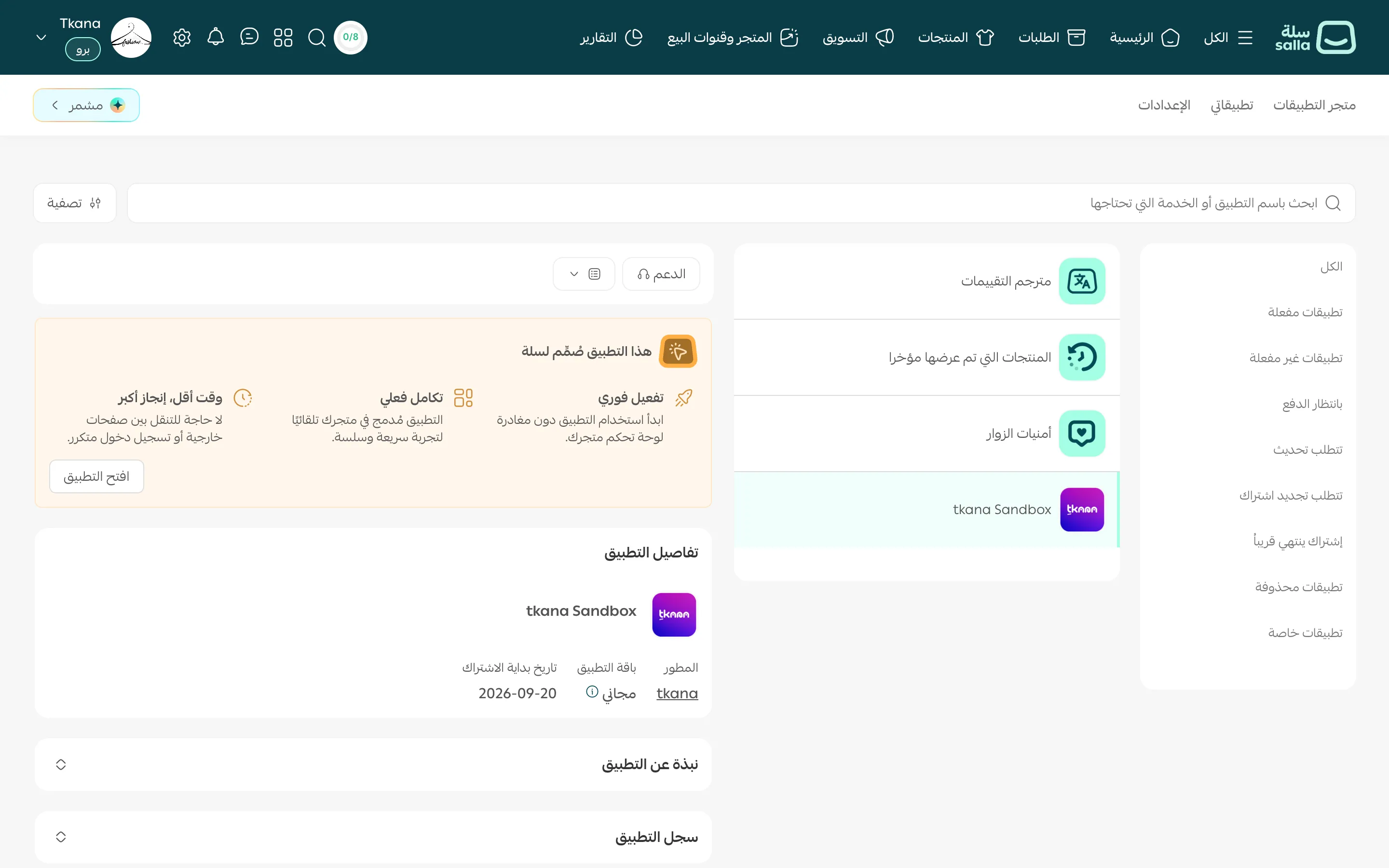
في لوحة تحكم سلة، افتح التطبيقات، ثم تبويب تطبيقاتي.
-
اختر tkana من قائمة تطبيقاتك. تظهر بجانب القائمة صفحة التطبيق وفيها تفاصيل التطبيق: المطوّر، وباقة التطبيق، وتاريخ بداية الاشتراك.
-
اضغط افتح التطبيق.
ما الذي تراه عند فتح tkana
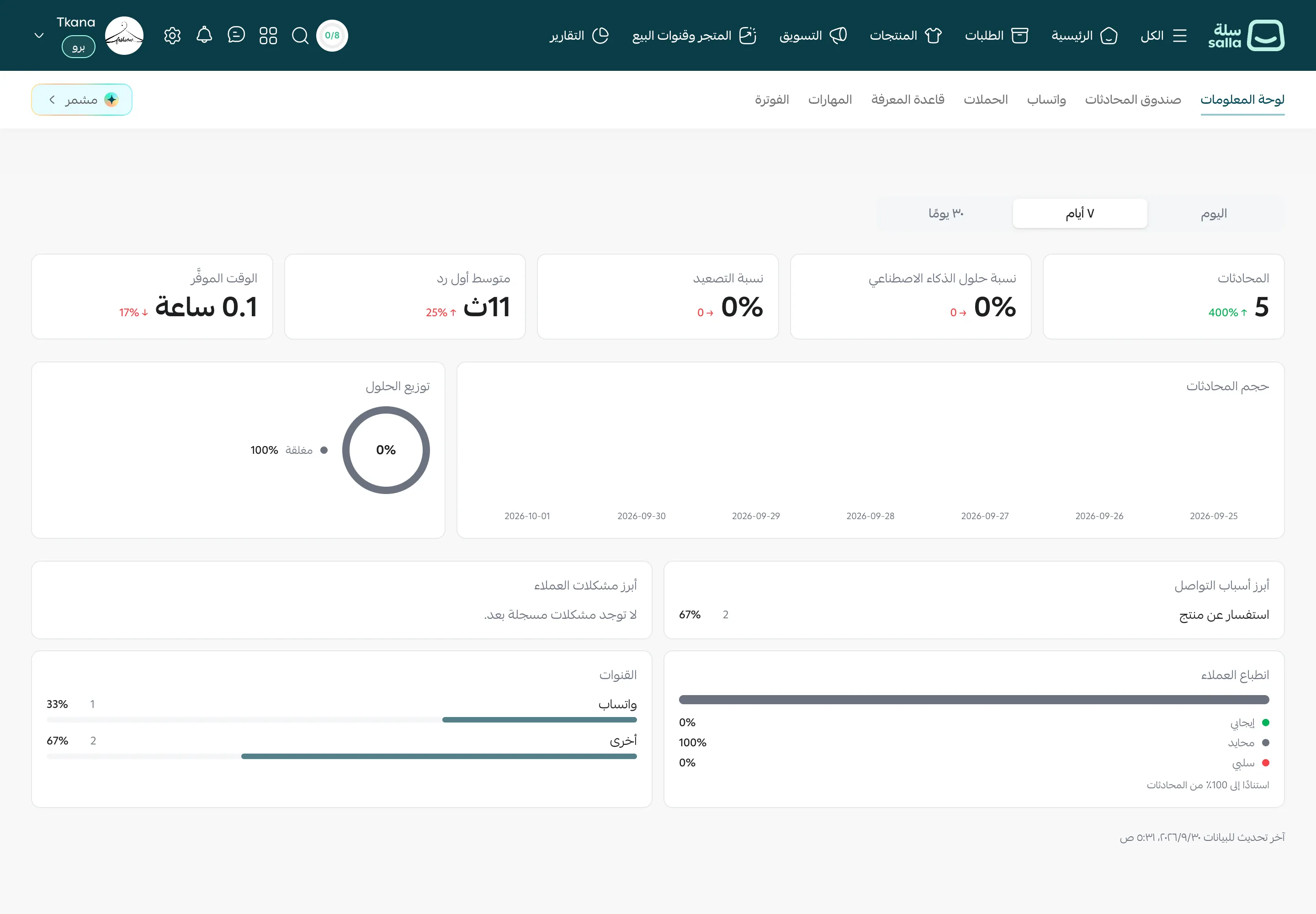
Section titled “ما الذي تراه عند فتح tkana”يُفتح tkana على تبويب لوحة المعلومات. وتظهر تبويباته في شريط التنقل الفرعي أعلى الصفحة، أسفل شريط سلة الرئيسي مباشرة:
لوحة المعلومات، وصندوق المحادثات، وواتساب، والحملات، وقاعدة المعرفة، والمهارات، والفوترة.
اضغط أي تبويب للانتقال إليه. وتتعرف على وظيفة كل تبويب في جولة في تبويبات tkana.
هل كانت المقالة مفيدة؟
شكرًا على رأيك، فهو يساعدنا على تحسين المقالات.
هل تحتاج إلى مزيد من المساعدة؟