

ردّ على العميل واستلم المحادثة من المساعد
يردّ مساعدك على عملائك من تلقاء نفسه. لكنك قد ترغب أحيانًا في التدخل: شكوى حساسة، أو طلب كبير، أو سؤال لا يجيب عنه إلا فريقك. يمكنك أن تستلم المحادثة، وتردّ بنفسك، ثم تعيدها إلى المساعد.
اعرف من يتولى المحادثة
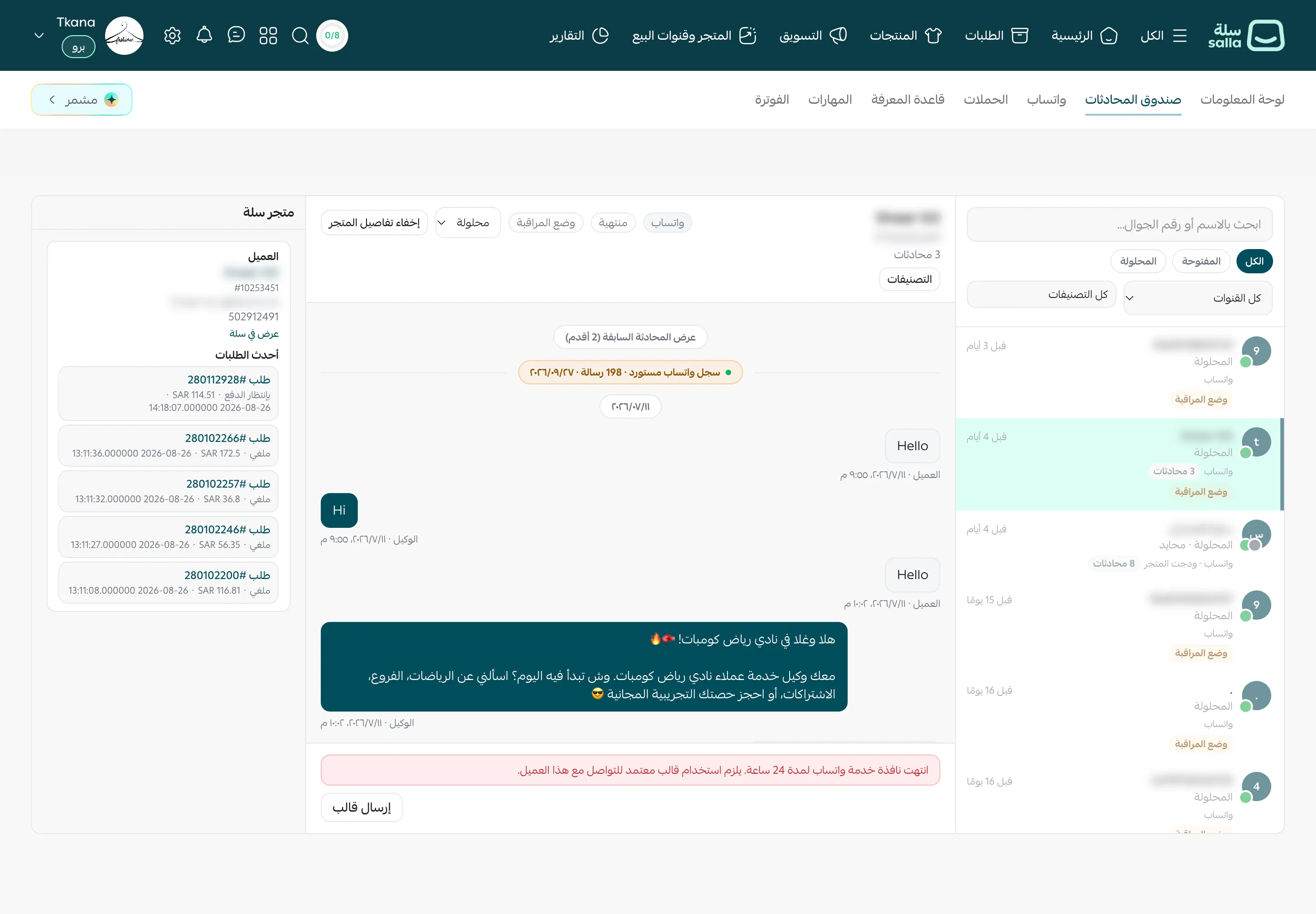
Section titled “اعرف من يتولى المحادثة”تظهر أعلى المحادثة شارة توضّح حالة المساعد فيها:
| الشارة | معناها |
|---|---|
| الذكاء الاصطناعي نشط | المساعد يردّ على العميل. |
| الذكاء الاصطناعي متوقف مؤقتًا | أنت أو أحد أعضاء فريقك تتولون المحادثة، والمساعد لا يردّ. |
| وضع المراقبة | المساعد صامت في كل محادثات واتساب، لأن ردود المساعد الذكي على وضع مراقبة فقط. |
استلم المحادثة
Section titled “استلم المحادثة”-
افتح المحادثة في صندوق المحادثات.
-
عندما تظهر شارة الذكاء الاصطناعي نشط، اضغط الاستلام بجوارها.
-
تتغير الشارة إلى الذكاء الاصطناعي متوقف مؤقتًا، ويتوقف المساعد عن الرد في هذه المحادثة وحدها.
ردّ على العميل
Section titled “ردّ على العميل”-
اكتب ردك في خانة اكتب رد واتساب… أسفل المحادثة.
-
لإرسال صورة أو ملف، اضغط إرفاق ملف واختر الملف. ولحذفه قبل الإرسال، اضغط إزالة المرفق.
-
اضغط إرسال الرد.
يصل الرد إلى العميل على واتساب من رقم متجرك، ويظهر في المحادثة. وعندما تردّ بنفسك، يتوقف المساعد عن الرد في هذه المحادثة لفترة حتى لا يقاطعك.
أعِد المحادثة إلى المساعد
Section titled “أعِد المحادثة إلى المساعد”عند الانتهاء، اضغط استئناف الذكاء الاصطناعي أعلى المحادثة. تعود الشارة إلى الذكاء الاصطناعي نشط، ويتولى المساعد الرد على الرسالة التالية من العميل.
هل كانت المقالة مفيدة؟
شكرًا على رأيك، فهو يساعدنا على تحسين المقالات.