

غيّر حالة المحادثة ونظّمها بالتصنيفات
تساعدك الحالة والتصنيفات على إبقاء صندوق المحادثات منظمًا. فالحالة تخبرك هل انتهت المحادثة أم ما زالت تحتاج إلى عمل، والتصنيفات تجمع المحادثات المتشابهة، مثل “عميل مميز” أو “طلبات الجملة”.
غيّر حالة المحادثة
Section titled “غيّر حالة المحادثة”-
افتح المحادثة في صندوق المحادثات.
-
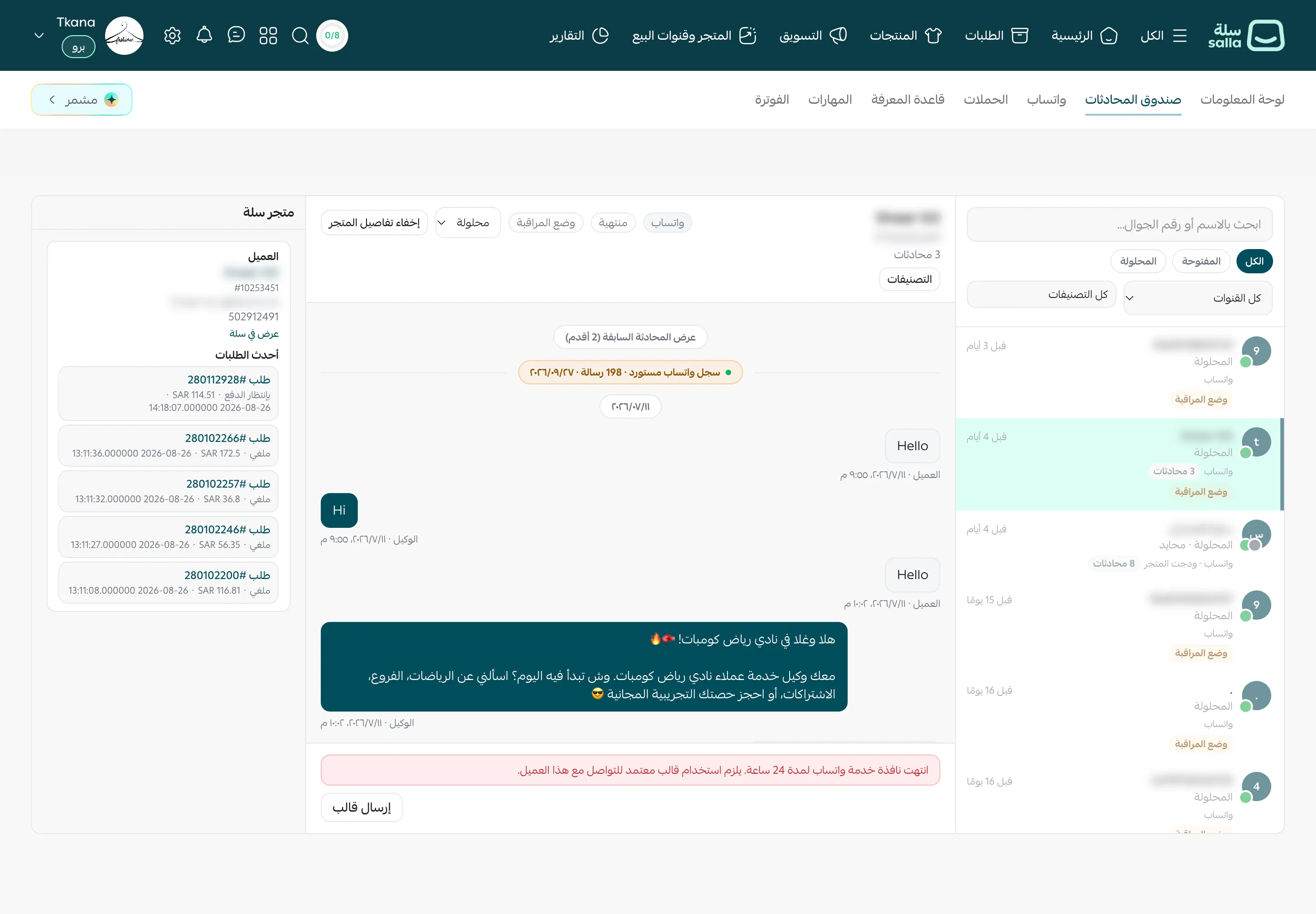
اضغط قائمة الحالة أعلى المحادثة (تظهر فيها الحالة الحالية، مثل محلولة).
-
اختر الحالة الجديدة:
- نشطة: المحادثة جارية.
- مصعّدة: المحادثة تحتاج إلى فريقك.
- محلولة: اكتمل طلب العميل.
- مغلقة: انتهت المحادثة دون حاجة إلى متابعة.
أضِف تصنيفًا إلى محادثة
Section titled “أضِف تصنيفًا إلى محادثة”-
افتح المحادثة.
-
اضغط التصنيفات أسفل اسم العميل.
-
حدّد التصنيف الذي تريده أو ألغِ تحديده. تظهر رسالة تم تحديث تصنيفات المحادثة.
أنشئ تصنيفًا أو عدّله
Section titled “أنشئ تصنيفًا أو عدّله”-
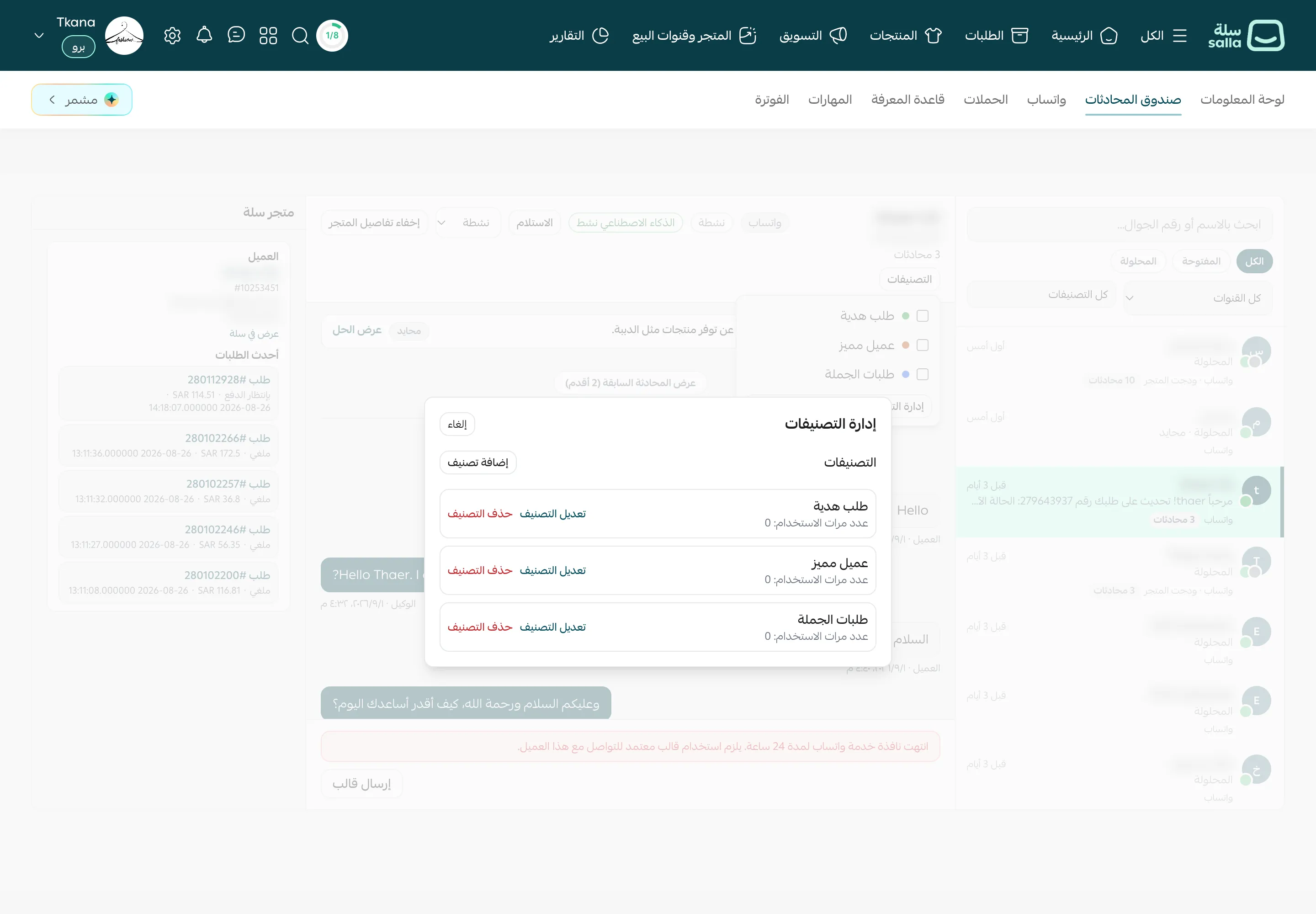
افتح أي محادثة واضغط التصنيفات، ثم إدارة التصنيفات.
-
لإنشاء تصنيف، اضغط إضافة تصنيف، ثم املأ الاسم بالإنجليزية والاسم بالعربية، واختر اللون، ثم اضغط حفظ. يكفي اسم واحد على الأقل.
-
لتعديل تصنيف، اضغط تعديل التصنيف بجواره، وغيّر ما تريد، ثم اضغط حفظ.
-
لحذف تصنيف، اضغط حذف التصنيف، ثم أكّد الحذف. يُزال التصنيف من كل المحادثات التي كان عليها، وتبقى المحادثات نفسها كما هي.
صفِّ المحادثات بالتصنيف
Section titled “صفِّ المحادثات بالتصنيف”في قائمة المحادثات، افتح كل التصنيفات وحدّد التصنيف، فتظهر المحادثات التي تحمله فقط. راجع ابحث عن محادثة.
هل كانت المقالة مفيدة؟
شكرًا على رأيك، فهو يساعدنا على تحسين المقالات.