

أنشئ قالبًا تسويقيًا وأرسله للمراجعة
ترسل الحملة قالب واتساب من فئة التسويق. تكتب القالب مرة واحدة، وتراجعه ميتا عادةً خلال دقائق إلى ساعات، ثم تستخدمه في أي عدد من الحملات.
افتح نموذج القالب
Section titled “افتح نموذج القالب”-
افتح تبويب الحملات.
-
في بطاقة الجاهزية، اضغط رابط القوالب. تُفتح صفحة قوالب التسويق.
-
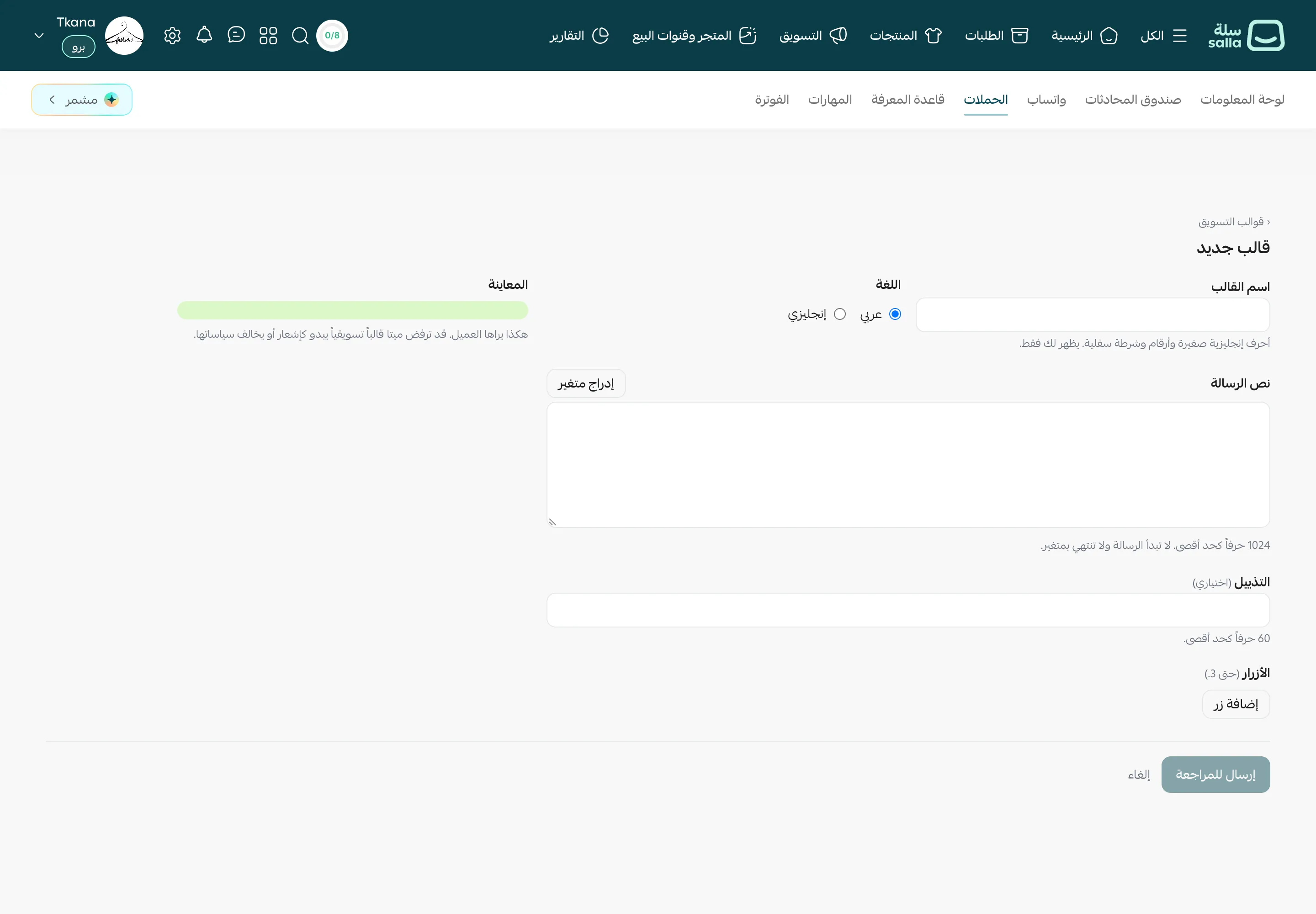
اضغط قالب جديد.
املأ القالب
Section titled “املأ القالب”-
اسم القالب: اكتب اسمًا بأحرف إنجليزية صغيرة وأرقام وشرطة سفلية، مثل
summer_sale. لا يرى العميل هذا الاسم، ويظهر لك أسفل الخانة الاسم الذي سيُحفظ به. -
اللغة: اختر عربي أو إنجليزي. ولإرسال القالب بلغتين، أنشئ قالبًا لكل لغة.
-
نص الرسالة: اكتب رسالتك، بحد أقصى 1024 حرفًا.
-
لتخصيص الرسالة، ضع المؤشر في المكان المناسب واضغط إدراج متغير. يُضاف متغير مرقّم مثل
{{1}}، ثم{{2}}للمتغير التالي. -
أمثلة المتغيرات: أدخل مثالًا لكل متغير، مثل “أحمد” لاسم العميل. تطلب ميتا مثالًا لكل متغير لمراجعة القالب.
-
التذييل (اختياري): سطر قصير أسفل الرسالة، بحد أقصى 60 حرفًا، مثل اسم متجرك.
-
الأزرار (اختياري، حتى 3): اضغط إضافة زر، واختر نوع الزر:
- رد سريع: زر يضغطه العميل فيصلك رده.
- رابط: يفتح صفحة، وأدخل الرابط (https) كاملًا.
- اتصال: يتصل برقمك، وأدخل رقم الهاتف مع رمز الدولة.
ثم اكتب نص الزر (بحد أقصى 25 حرفًا).
-
راجع المعاينة، فهي تعرض الرسالة كما يراها العميل.
-
اضغط إرسال للمراجعة.
ما الذي يحدث بعد الإرسال
Section titled “ما الذي يحدث بعد الإرسال”يظهر القالب في قائمة قوالب التسويق بحالة قيد المراجعة. وعندما تعتمده ميتا تصبح حالته معتمد، ويظهر في الخطوة الأولى من حملة جديدة. راجع افهم حالات القوالب.
قواعد تمنع الرفض
Section titled “قواعد تمنع الرفض”هل كانت المقالة مفيدة؟
شكرًا على رأيك، فهو يساعدنا على تحسين المقالات.