

قائمة الإعداد في اليوم الأول
بعد تثبيت tkana، اتبع هذه الخطوات بالترتيب. تستغرق في الغالب أقل من ساعة، وبعدها يصبح مساعدك جاهزًا للرد على عملائك.
-
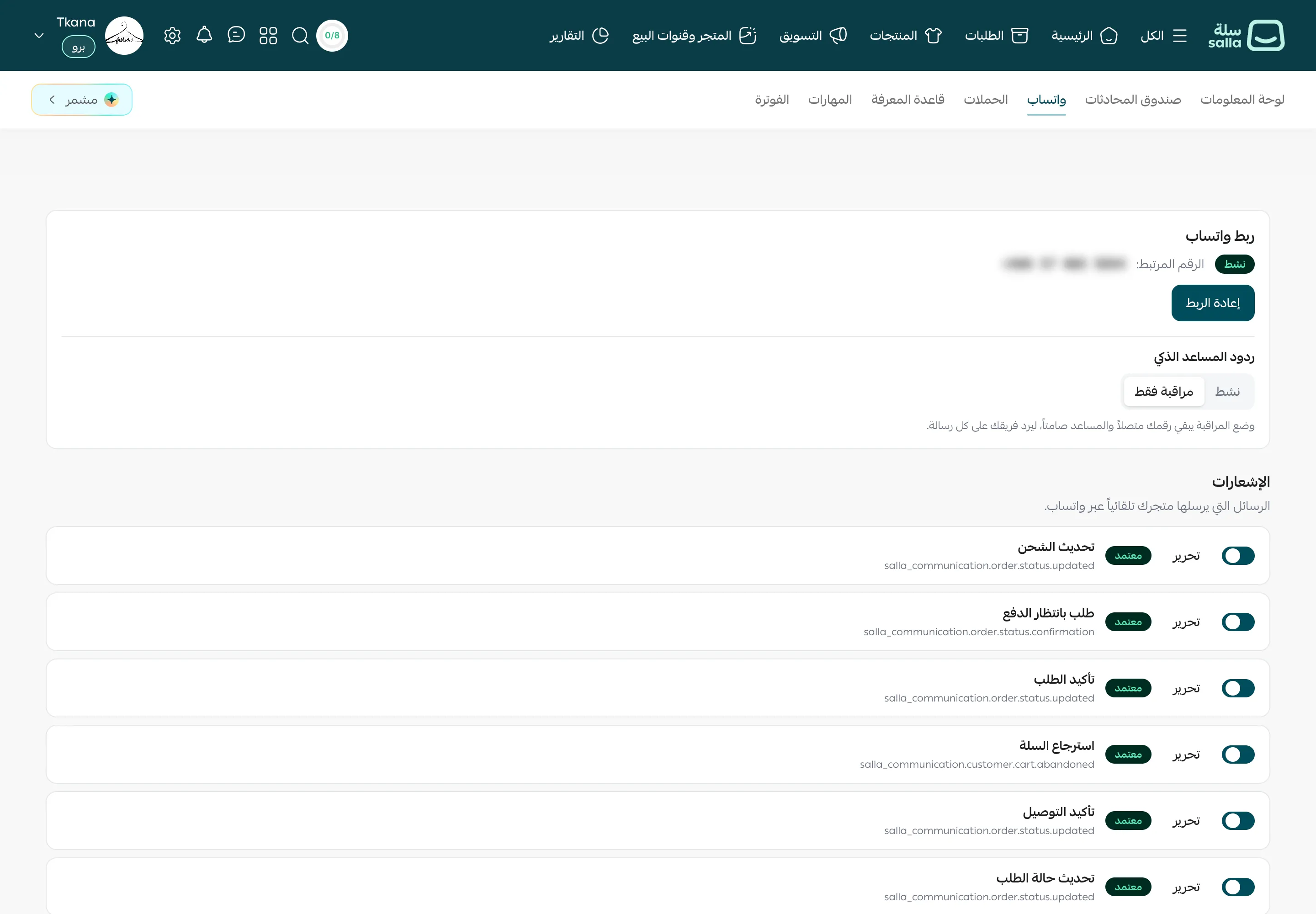
اربط رقم واتساب. افتح تبويب واتساب واضغط ربط واتساب، ثم أكمل التسجيل عبر فيسبوك. بدون هذه الخطوة لا يستطيع مساعدك مراسلة العملاء ولا تُرسل الإشعارات. راجع اربط رقم واتساب.
-
اختر طريقة رد المساعد. في تبويب واتساب، من ردود المساعد الذكي، اختر نشط ليردّ المساعد على العملاء، أو مراقبة فقط ليبقى صامتًا ويردّ فريقك. ننصحك بالبدء بوضع مراقبة فقط إن أردت مراجعة إعداداتك أولًا. راجع اختر طريقة رد المساعد.
-
راجع إشعارات المتجر. في تبويب واتساب، انزل إلى الإشعارات. فعّل الإشعارات التي تريدها، وراجع نص كل رسالة. راجع إشعارات المتجر عبر واتساب.
-
عرّف مساعدك بمتجرك. افتح قاعدة المعرفة: راجع المحتوى وصحّحه، وأضِف الأسئلة الشائعة مثل مدة التوصيل وسياسة الإرجاع، واكتب التعليمات التي تريد أن يلتزم بها المساعد. راجع ما الذي يعرفه مساعدك.
-
فعّل المهارات التي تناسبك. افتح المهارات، وفعّل مثلًا البيع المتقاطع والبيع الأعلى، وراجع إعدادات التصعيد لتحدد متى يحوّل المساعد المحادثة إلى فريقك. راجع فعّل المهارات واضبط إعداداتها.
-
جرّب بنفسك. أرسل من جوالك رسالة إلى رقم واتساب متجرك، واسأل عن منتج أو عن طلب. ثم افتح صندوق المحادثات لترى المحادثة كما يراها فريقك. راجع افتح محادثة واطّلع على طلبات العميل.
بعد اليوم الأول
Section titled “بعد اليوم الأول”- تابع صندوق المحادثات يوميًا، واستلم أي محادثة تحتاج إلى فريقك.
- أضِف إلى الأسئلة الشائعة كل سؤال تكرر ولم يُجب عنه المساعد جيدًا.
- راجع لوحة المعلومات أسبوعيًا لترى أسباب تواصل العملاء. راجع اقرأ أرقام لوحة المعلومات.
- عندما تريد الوصول إلى عملائك بعرض أو تشكيلة جديدة، ابدأ من تعرّف على صفحة الحملات.
هل كانت المقالة مفيدة؟
شكرًا على رأيك، فهو يساعدنا على تحسين المقالات.