

عدّل نص إشعار
يمكنك تغيير نص أي رسالة من رسائل الإشعارات لتناسب أسلوب متجرك، مثل إضافة اسم المتجر أو تغيير التحية. ولكل رسالة نسخة عربية ونسخة إنجليزية، ويصل العميل النص المناسب للغته.
عدّل الرسالة
Section titled “عدّل الرسالة”-
افتح تبويب واتساب وانزل إلى قسم الإشعارات.
-
في صف الرسالة، اضغط تحرير. وإذا كانت الرسالة مرفوضة، يظهر الزر باسم تصحيح وإعادة الإرسال.
-
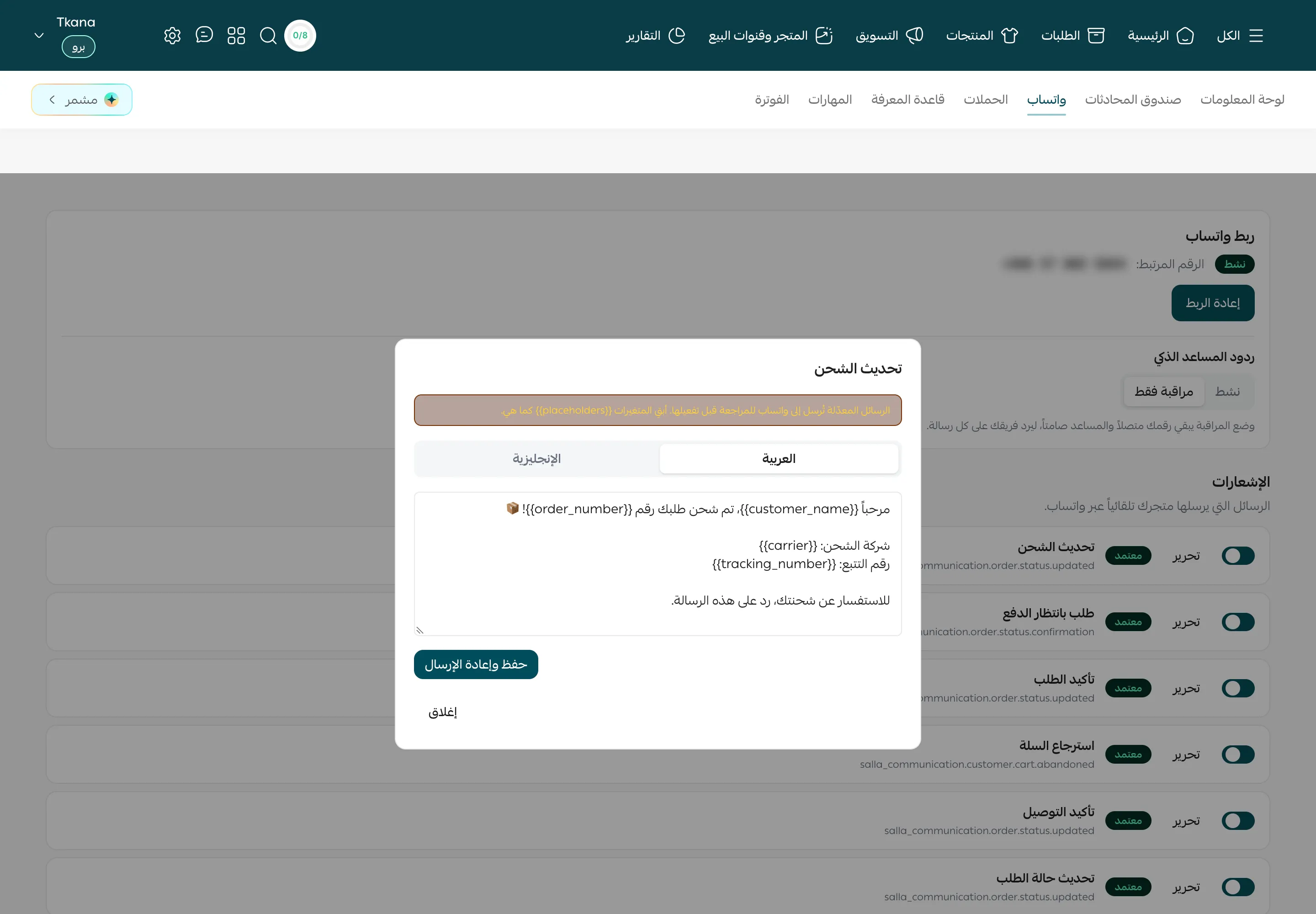
تُفتح نافذة باسم الرسالة، مثل تحديث الشحن. اختر العربية أو الإنجليزية.
-
عدّل النص في المربع.
-
أبقِ كل متغير بين قوسين مزدوجين كما هو تمامًا، مثل
{{customer_name}}و{{order_number}}و{{tracking_number}}. يملأ tkana هذه المتغيرات ببيانات العميل والطلب عند الإرسال. -
لتعديل اللغة الأخرى، اختر تبويبها وعدّلها بالطريقة نفسها.
-
اضغط حفظ وإعادة الإرسال. وللخروج دون حفظ، اضغط إغلاق.
ما الذي يحدث بعد الحفظ
Section titled “ما الذي يحدث بعد الحفظ”تعود الرسالة المعدّلة إلى واتساب لمراجعتها قبل استخدامها، ويعرض الصف حالة قيد المراجعة. وبعد اعتمادها تظهر حالة معتمد، ويبدأ إرسال النص الجديد.
نصائح لكتابة رسالة يعتمدها واتساب
Section titled “نصائح لكتابة رسالة يعتمدها واتساب”- لا تحذف المتغيرات ولا تغيّر أسماءها. فالمتغير المحذوف يعني أن بيانات الطلب لن تظهر، والمتغير بالاسم الخاطئ قد يسبب رفض الرسالة.
- اجعلها رسالة خدمة لا رسالة تسويق. رسائل الإشعارات تخص طلب العميل. فإذا أضفت عرضًا أو خصمًا، قد يرفضها واتساب.
- اكتب نصًا واضحًا ومختصرًا يخبر العميل بما حدث وما الذي يفعله بعد ذلك، مثل “للاستفسار عن شحنتك، ردّ على هذه الرسالة.”
- عدّل اللغتين معًا حتى يحصل العملاء على المعلومات نفسها أيًّا كانت لغتهم.
هل كانت المقالة مفيدة؟
شكرًا على رأيك، فهو يساعدنا على تحسين المقالات.