

اربط رقم واتساب
يتحدث مساعدك مع عملائك عبر واتساب، وتُرسل إشعارات متجرك وحملاتك من الرقم نفسه. تربط الرقم مرة واحدة من تبويب واتساب، عبر نافذة تسجيل قصيرة في فيسبوك.
قبل أن تبدأ
Section titled “قبل أن تبدأ”- رقم جوال يمكنك استقبال رمز التحقق عليه، لتستخدمه رقمًا لواتساب متجرك.
- حساب فيسبوك يستطيع إدارة نشاطك التجاري في Meta Business، أو إنشاءه أثناء التسجيل.
- السماح بالنوافذ المنبثقة للوحة تحكم سلة في متصفحك، لأن الربط يُفتح في نافذة جديدة.
ليس لديك حساب أعمال لدى ميتا بعد؟ أنشئه أولًا من حسابك في فيسبوك، كما في هذا الفيديو:
اربط رقمك
Section titled “اربط رقمك”-
افتح تبويب واتساب.
-
في بطاقة ربط واتساب، اضغط ربط واتساب. ستظهر عبارة جارٍ فتح نافذة الربط… ثم تُفتح نافذة جديدة.
-
في النافذة الجديدة، اضغط المتابعة عبر فيسبوك.
-
اتبع خطوات Meta: سجّل الدخول إلى فيسبوك، واختر نشاطك التجاري أو أنشئه، ثم اختر رقم واتساب للأعمال الخاص بمتجرك أو أضِفه وأدخل رمز التحقق.
-
انتظر حتى تظهر عبارة جارٍ إتمام الربط… ثم تم ربط واتساب!.
-
أغلق النافذة وعُد إلى سلة.
تحقق من الربط
Section titled “تحقق من الربط”بعد الربط، تعرض بطاقة ربط واتساب شارة نشط وبجوارها الرقم المرتبط، ويظهر زر إعادة الربط بدلًا من زر الربط. ومن هذه اللحظة:
- يبدأ مساعدك بالرد على العملاء الذين يراسلون هذا الرقم، إذا كانت ردود المساعد الذكي على وضع نشط.
- تُرسل رسائل إشعارات متجرك إلى واتساب لمراجعتها. راجع إشعارات المتجر عبر واتساب.
- يصبح بإمكانك إرسال الحملات. راجع تعرّف على صفحة الحملات.
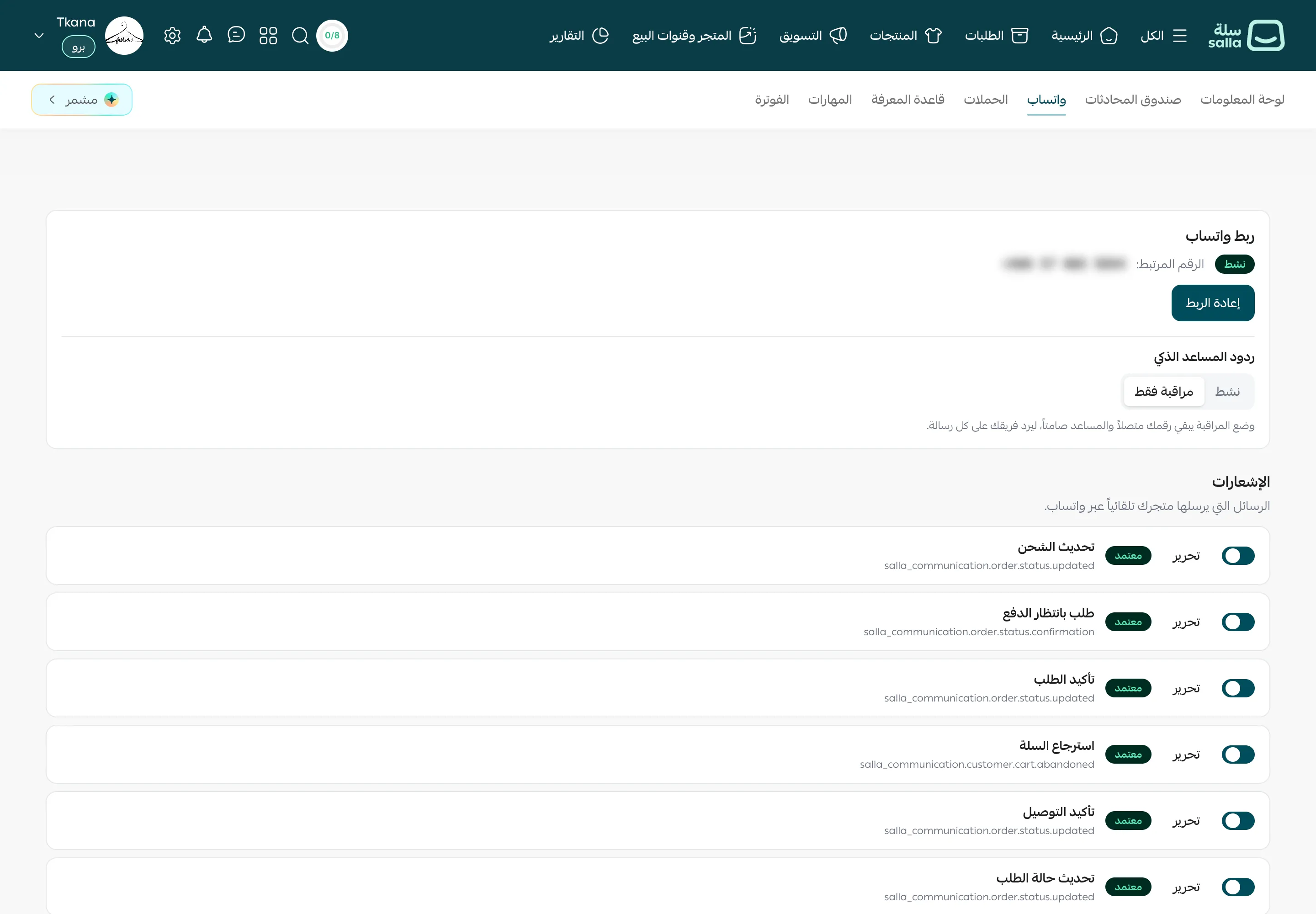
أعِد ربط رقمك
Section titled “أعِد ربط رقمك”إذا ظهرت في البطاقة شارة غير نشط، أو غيّرت شيئًا في حسابك لدى Meta، فأعِد الربط:
-
افتح تبويب واتساب.
-
اضغط إعادة الربط.
-
أكمل خطوات فيسبوك نفسها، واختر الرقم نفسه.
تبقى محادثاتك وإشعاراتك وإعداداتك كما هي بعد إعادة الربط.
هل كانت المقالة مفيدة؟
شكرًا على رأيك، فهو يساعدنا على تحسين المقالات.