

افهم حالات القوالب
تعرض صفحة قوالب التسويق كل القوالب على حساب واتساب الخاص بمتجرك، مع لغة كل قالب وحالته وملاحظات ميتا عليه.
افتح قائمة القوالب
Section titled “افتح قائمة القوالب”-
افتح تبويب الحملات.
-
في بطاقة الجاهزية، اضغط رابط القوالب.
يعرض الجدول لكل قالب: القالب (اسمه)، واللغة (عربي أو إنجليزي)، والحالة، وملاحظات ميتا.
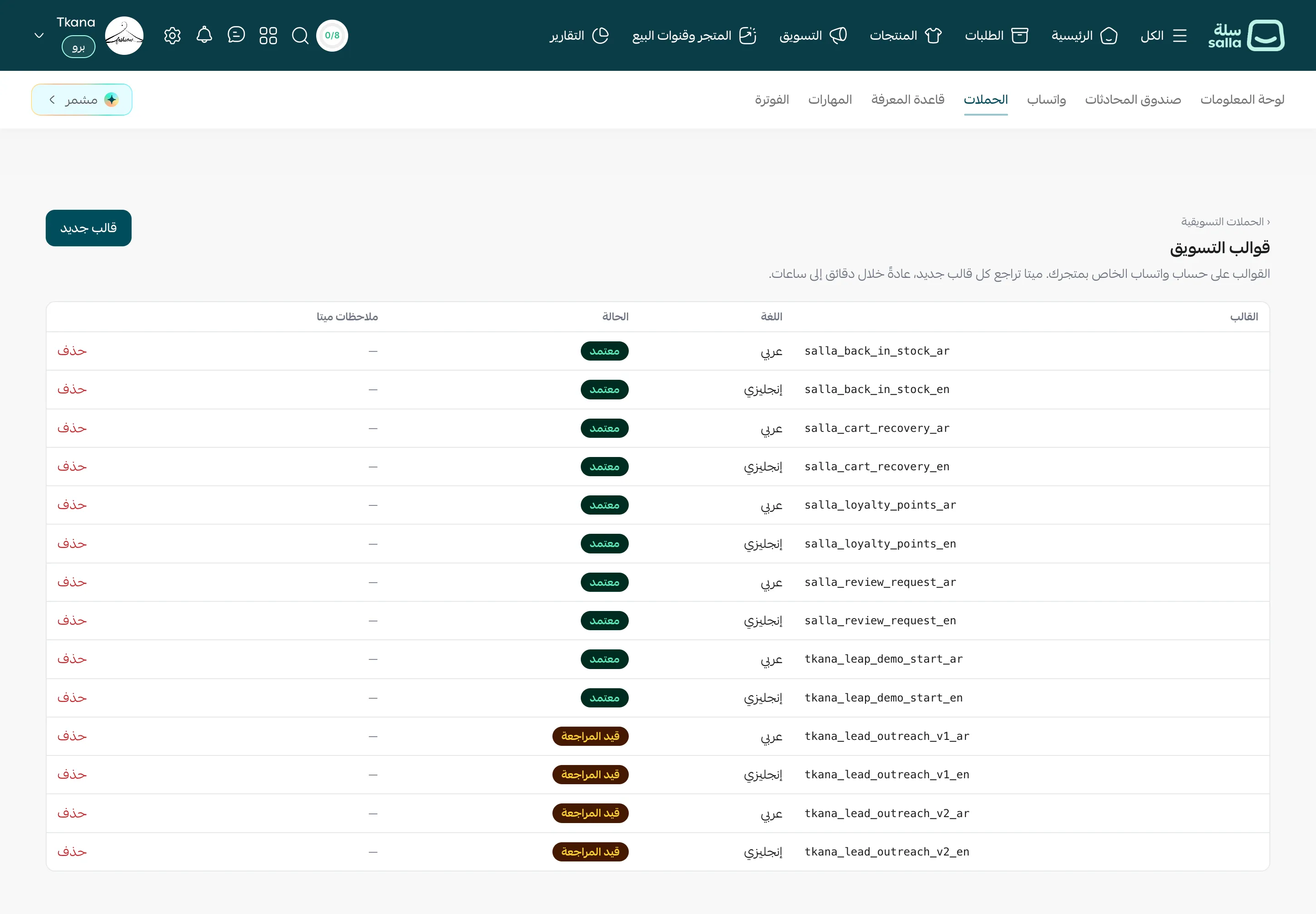
معنى كل حالة
Section titled “معنى كل حالة”| الحالة | معناها | هل يظهر في حملة جديدة؟ |
|---|---|---|
| معتمد | اعتمدته ميتا، وهو جاهز للإرسال. | نعم |
| قيد المراجعة | تراجعه ميتا، عادةً خلال دقائق إلى ساعات. | لا |
| مرفوض | لم تعتمده ميتا. اقرأ السبب في ملاحظات ميتا. | لا |
| متوقف | أوقفته ميتا مؤقتًا، غالبًا بسبب تفاعل ضعيف من العملاء أو بلاغات منهم. | لا |
| غير مدعوم هنا | القالب معتمد، لكنه يحتاج قيمًا لا تملؤها الحملات، مثل صورة في الترويسة. | لا |
صحّح قالبًا مرفوضًا
Section titled “صحّح قالبًا مرفوضًا”-
اقرأ سبب الرفض في عمود ملاحظات ميتا.
-
اضغط تعديل وإعادة الإرسال في صف القالب.
-
عدّل النص أو الأزرار وفق السبب، ثم اضغط إرسال للمراجعة.
لا يمكن تعديل القالب إلا إذا كان مرفوضًا. أما إذا أردت تغيير قالب معتمد، فأنشئ قالبًا جديدًا. راجع أنشئ قالبًا تسويقيًا وأرسله للمراجعة.
احذف قالبًا
Section titled “احذف قالبًا”اضغط حذف في صف القالب، ثم أكّد الحذف.
هل كانت المقالة مفيدة؟
شكرًا على رأيك، فهو يساعدنا على تحسين المقالات.
هل تحتاج إلى مزيد من المساعدة؟