

اقرأ نتائج الحملة
بعد إرسال الحملة، تعرض لك صفحتها ما حدث لكل رسالة: هل وصلت، وهل قُرئت، وهل ردّ العميل.
افتح نتائج الحملة
Section titled “افتح نتائج الحملة”-
افتح تبويب الحملات.
-
اضغط اسم الحملة في الجدول.
يظهر أعلى الصفحة اسم الحملة وحالتها، ثم الجمهور واسم القالب ووقت الإرسال (مثل أُرسلت مع التاريخ).
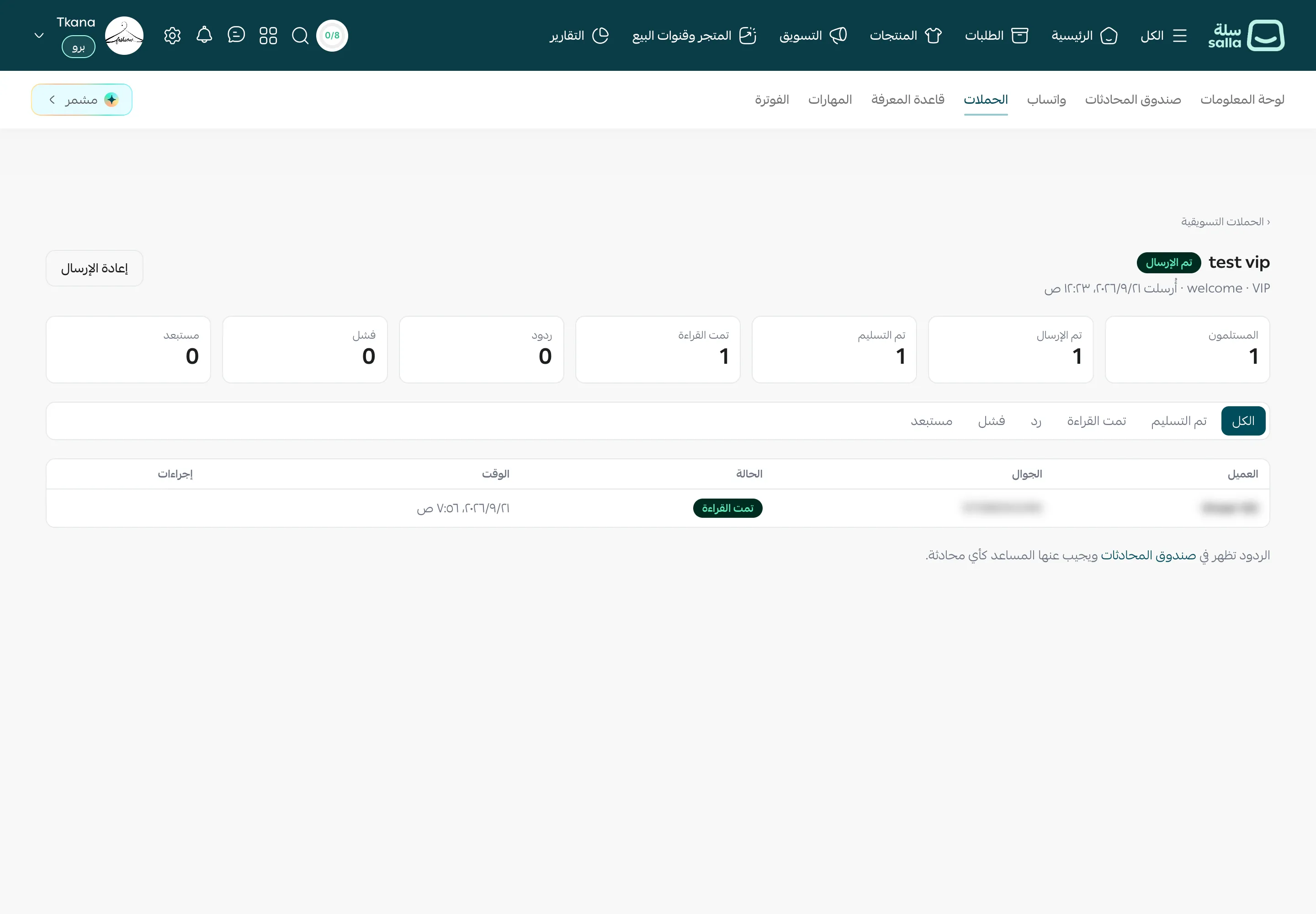
العدادات
Section titled “العدادات”| العداد | معناه |
|---|---|
| المستلمون | عدد العملاء الذين استهدفتهم الحملة. |
| تم الإرسال | الرسائل التي خرجت من رقمك. |
| تم التسليم | الرسائل التي وصلت إلى جوال العميل. |
| تمت القراءة | الرسائل التي فتحها العميل. لا تُحسب إذا أوقف العميل إشعارات القراءة في واتساب. |
| ردود | العملاء الذين ردّوا على الحملة. |
| فشل | الرسائل التي تعذّر إرسالها، مثل رقم غير مسجّل في واتساب. |
| مستبعد | العملاء الذين لم تُرسل إليهم الحملة لأنهم أوقفوا الرسائل التسويقية. |
تابع كل مستلم
Section titled “تابع كل مستلم”-
اختر عامل تصفية فوق الجدول: الكل أو تم التسليم أو تمت القراءة أو رد أو فشل أو مستبعد.
-
يعرض الجدول لكل مستلم: العميل، والجوال، والحالة، والوقت.
-
لمتابعة عميل ردّ على الحملة، اضغط افتح المحادثة في عمود إجراءات، فتنتقل إلى محادثته في صندوق المحادثات.
إذا كان عدد المستلمين كبيرًا، فتنقّل بين الصفحات بزرّي السابق والتالي أسفل الجدول.
الردود على الحملة
Section titled “الردود على الحملة”تظهر ردود العملاء في صندوق المحادثات، ويجيب عنها المساعد كأي محادثة إذا كانت ردود المساعد الذكي على وضع نشط. وتُفتح مع رد العميل نافذة الـ 24 ساعة، فتستطيع أنت أيضًا الرد بحرية. راجع ردّ على العميل واستلم المحادثة من المساعد.
أعِد إرسال الحملة
Section titled “أعِد إرسال الحملة”-
اضغط إعادة الإرسال أعلى صفحة الحملة.
-
أكّد الإرسال. تُنشأ حملة جديدة بالقالب والقيم والجمهور أنفسهم، ويُضاف إلى اسمها (إعادة إرسال).
هل كانت المقالة مفيدة؟
شكرًا على رأيك، فهو يساعدنا على تحسين المقالات.