

افتح محادثة واطّلع على طلبات العميل
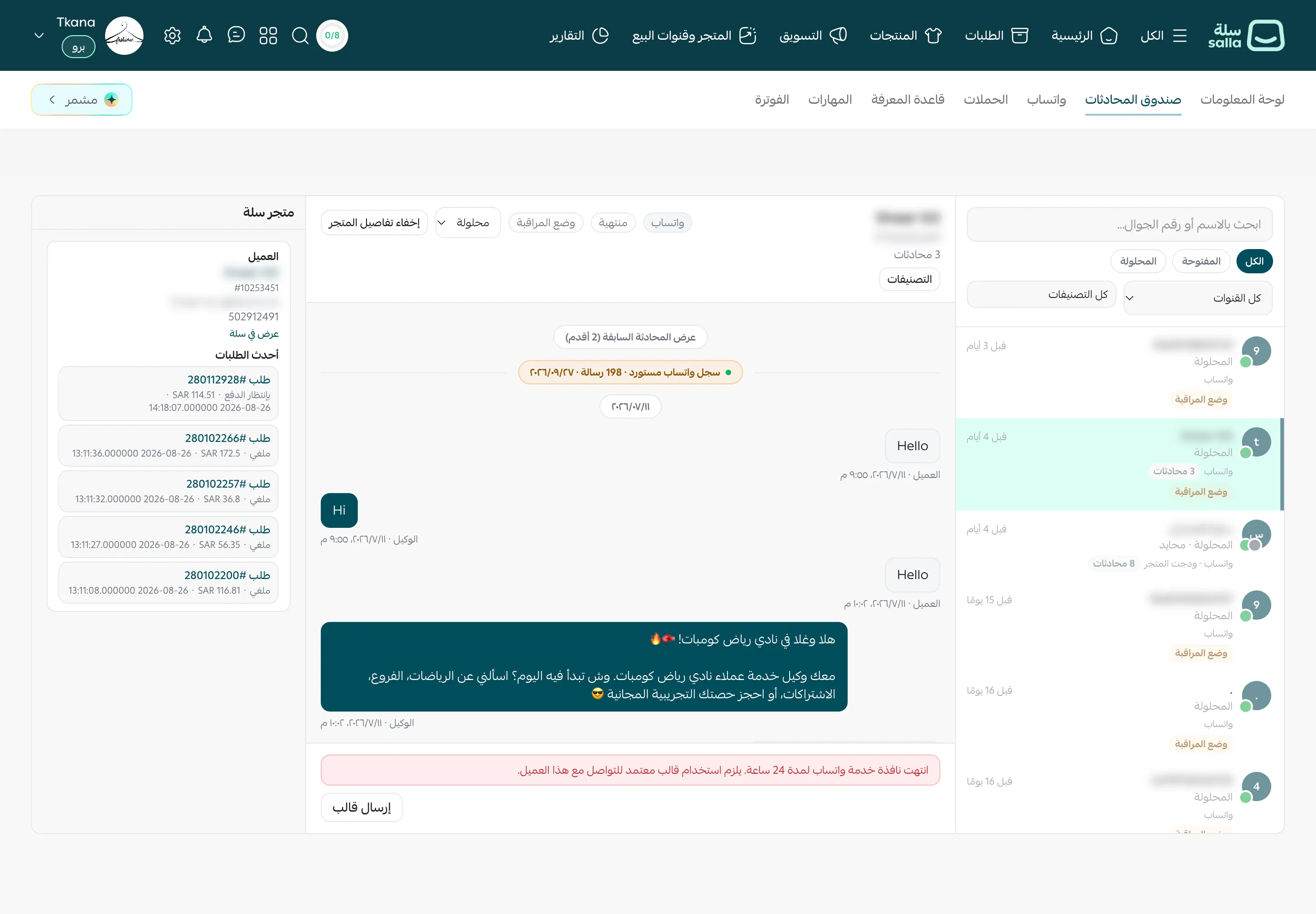
عندما تفتح محادثة، تظهر الرسائل في الوسط، وتظهر بجانبها لوحة متجر سلة التي تعرض بيانات العميل وأحدث طلباته في متجرك. هكذا تعرف من تخاطب وما الذي طلبه، قبل أن تردّ.
افتح المحادثة
Section titled “افتح المحادثة”-
افتح تبويب صندوق المحادثات.
-
اضغط على صف العميل في القائمة. تظهر المحادثة في الوسط، وأحدث الرسائل في الأسفل.
-
لقراءة رسائل أقدم، اضغط عرض المحادثة السابقة أعلى الرسائل.
ما الذي تراه في المحادثة
Section titled “ما الذي تراه في المحادثة”- أعلى المحادثة: اسم العميل، وعدد محادثاته، وزر التصنيفات، ثم شارات القناة (مثل واتساب) وحالة المحادثة وحالة المساعد (مثل وضع المراقبة)، وقائمة الحالة.
- الرسائل: تظهر رسائل العميل باسم العميل، وردود المساعد أو فريقك باسم الوكيل، مع تاريخ كل رسالة ووقتها.
- سجل واتساب المستورد: إذا استوردت محادثاتك السابقة من واتساب، يظهر شريط سجل واتساب مستورد مع عدد الرسائل. اضغط عرض لرؤيتها أو إخفاء لطيّها.
- ملخص الحل: عندما تنتهي المحادثة، اضغط عرض الحل لقراءة ملخصها وانطباع العميل (إيجابي أو محايد أو سلبي).
اطّلع على بيانات العميل وطلباته
Section titled “اطّلع على بيانات العميل وطلباته”تظهر لوحة متجر سلة تلقائيًا على الشاشات الواسعة. وإن لم تظهر، فاضغط عرض تفاصيل المتجر أعلى المحادثة. ولإغلاقها، اضغط إخفاء تفاصيل المتجر، ويتذكر tkana اختيارك في المرة القادمة.
تعرض اللوحة قسمين:
- العميل: اسم عميل سلة المطابق لرقم الجوال، ورقمه في سلة، وبريده الإلكتروني، ورقم جواله. واضغط عرض في سلة لفتح ملفه في لوحة تحكم سلة.
- أحدث الطلبات: لكل طلب رقمه وحالته (مثل بانتظار الدفع أو ملغي) وإجماليه وتاريخه. اضغط رقم الطلب لفتحه في سلة.
ما الخطوة التالية
Section titled “ما الخطوة التالية”- لتردّ بنفسك، راجع ردّ على العميل واستلم المحادثة من المساعد.
- إذا ظهر تنبيه انتهاء نافذة الـ 24 ساعة أسفل المحادثة، راجع أرسل قالبًا بعد انتهاء نافذة الـ 24 ساعة.
هل كانت المقالة مفيدة؟
شكرًا على رأيك، فهو يساعدنا على تحسين المقالات.
هل تحتاج إلى مزيد من المساعدة؟