

تعرّف على صفحة الحملات
الحملة رسالة واتساب واحدة ترسلها إلى مجموعة من عملائك في وقت واحد، مثل الإعلان عن تشكيلة جديدة أو عرض لفترة محدودة. تُرسل الحملات من رقم واتساب متجرك، وتعتمد على قالب تسويقي يعتمده واتساب مسبقًا.
ما الذي تراه في الصفحة
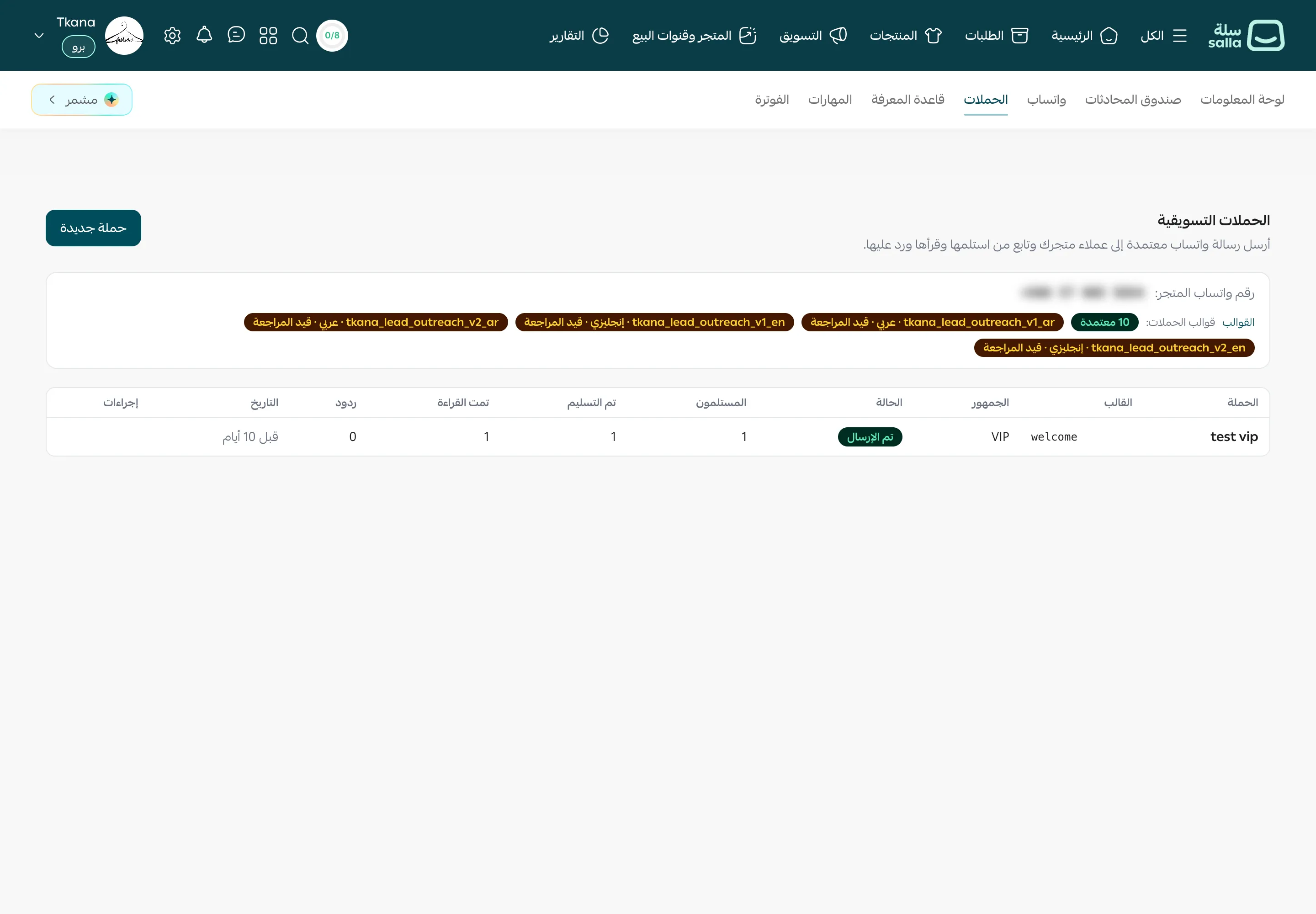
Section titled “ما الذي تراه في الصفحة”افتح تبويب الحملات. تظهر صفحة الحملات التسويقية وفيها ثلاثة أجزاء:
- زر حملة جديدة أعلى الصفحة، لبدء حملة. راجع أرسل حملة في ثلاث خطوات.
- بطاقة الجاهزية، وتعرض:
- رقم واتساب المتجر: الرقم الذي تُرسل منه الحملات.
- قوالب الحملات: عدد القوالب المعتمدة (مثل “10 معتمدة”)، وشارة لكل قالب ليس معتمدًا بعد توضّح اسمه ولغته وحالته، مثل قيد المراجعة.
- رابط القوالب لفتح قائمة قوالبك التسويقية كاملة. راجع افهم حالات القوالب.
- قائمة الحملات المرسلة سابقًا، ولكل حملة: الحملة، والقالب، والجمهور، والحالة، والمستلمون، وتم التسليم، وتمت القراءة، وردود، والتاريخ. اضغط اسم الحملة لفتح نتائجها. راجع اقرأ نتائج الحملة.
قبل أول حملة
Section titled “قبل أول حملة”تحتاج إلى أمرين:
- رقم واتساب مربوط. إذا لم تربطه بعد، تظهر بطاقة اربط رقم واتساب أولاً مع زر ربط واتساب. راجع اربط رقم واتساب.
- قالب تسويقي معتمد. إذا لم يكن لديك قالب، تظهر بطاقة لا يوجد قالب تسويقي بعد مع زر أنشئ قالباً. راجع أنشئ قالبًا تسويقيًا وأرسله للمراجعة.
حالات الحملة
Section titled “حالات الحملة”| الحالة | معناها |
|---|---|
| قيد الإرسال | الحملة تُرسل الآن. |
| تم الإرسال | أُرسلت إلى كل المستلمين. |
| أرسلت جزئيا | وصلت إلى بعض المستلمين وتعذّر إرسالها إلى آخرين. |
| فشل | تعذّر إرسال الحملة. |
أضف بطاقة الدفع في ميتا
Section titled “أضف بطاقة الدفع في ميتا”قبل حملتك الأولى، أضف بطاقة صالحة في حساب واتساب للأعمال لدى ميتا. يشرح هذا الفيديو الخطوات:
هل كانت المقالة مفيدة؟
شكرًا على رأيك، فهو يساعدنا على تحسين المقالات.
هل تحتاج إلى مزيد من المساعدة؟