

ثبّت tkana من متجر تطبيقات سلة
يعمل tkana داخل لوحة تحكم سلة بوصفه تطبيقًا من تطبيقات سلة. لا تحتاج إلى حساب منفصل في tkana، ولا إلى بريد إلكتروني أو كلمة مرور، إذ تتولى سلة تسجيل دخولك في كل مرة تفتح فيها التطبيق.
قبل أن تبدأ
Section titled “قبل أن تبدأ”- سجّل الدخول إلى لوحة تحكم سلة بصفتك مالك المتجر، أو بصفتك عضوًا في الفريق يملك صلاحية تثبيت التطبيقات.
- جهّز رقم جوال لواتساب متجرك، لأنك ستربطه بعد التثبيت مباشرة.
ثبّت التطبيق
Section titled “ثبّت التطبيق”-
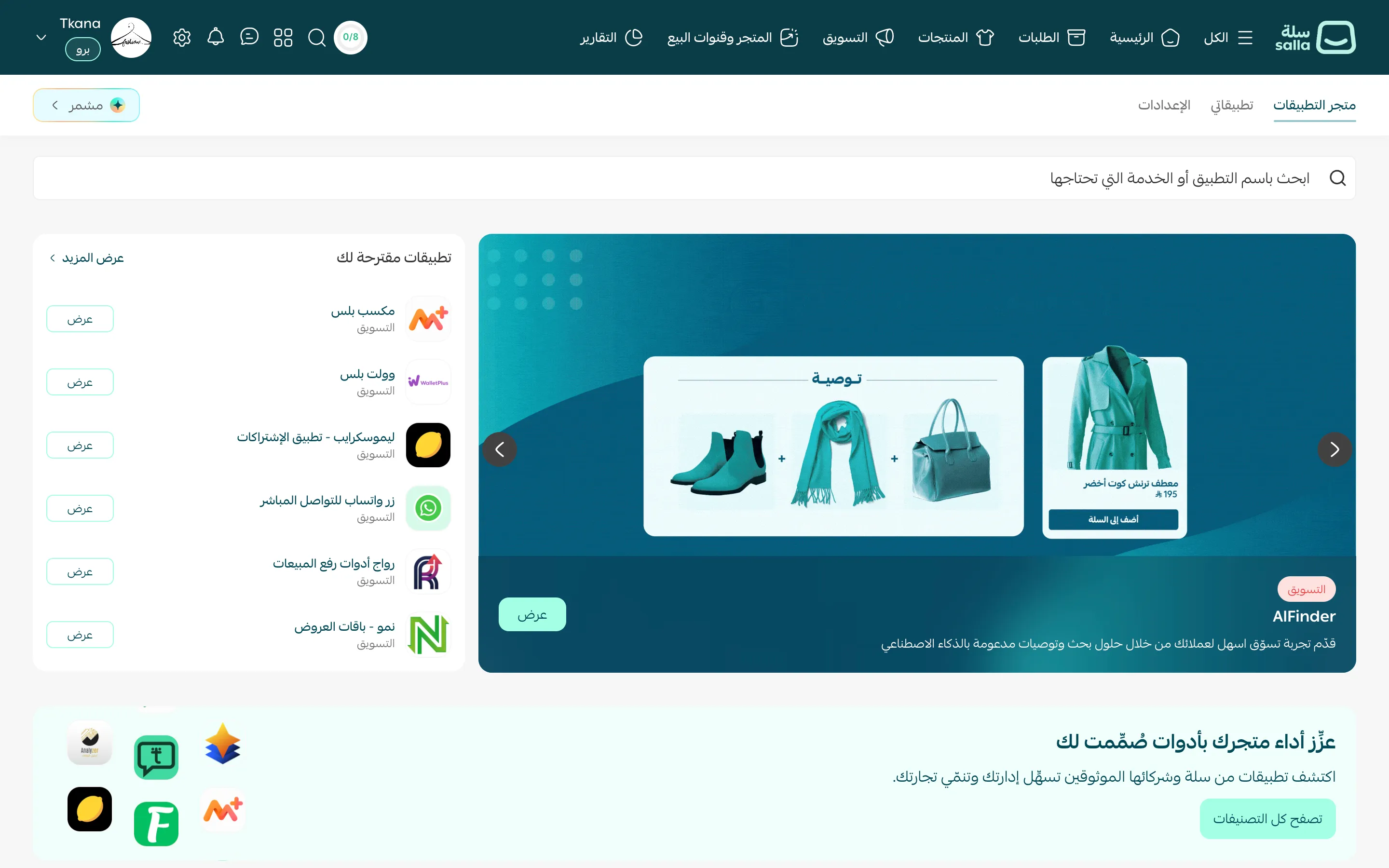
في لوحة تحكم سلة، افتح التطبيقات، ثم تبويب متجر التطبيقات.
-
اكتب tkana في خانة البحث أعلى الصفحة (ابحث باسم التطبيق أو الخدمة التي تحتاجها)، ثم افتح صفحة التطبيق من النتائج.
-
اضغط زر التثبيت في صفحة التطبيق. ستعرض عليك سلة الصلاحيات التي يحتاجها tkana للوصول إلى متجرك، مثل بيانات المتجر والمنتجات والعملاء والطلبات. راجعها ثم وافق عليها.
-
بعد اكتمال التثبيت، افتح التطبيق. قد تظهر لك في المرة الأولى رسالة جارٍ تجهيز حسابك… لفترة قصيرة، ثم تتحدث الصفحة تلقائيًا عندما يصبح متجرك جاهزًا.
ما الذي يجهّزه tkana لك
Section titled “ما الذي يجهّزه tkana لك”بمجرد تثبيت التطبيق، يجهّز tkana ما يحتاجه مساعدك للبدء، دون أن تُدخل أي بيانات بنفسك:
- حسابك. يُنشأ حساب tkana خاص بمتجرك ويُربط به. ولا يستطيع فتحه إلا من يملك صلاحية الوصول إلى لوحة تحكم متجرك في سلة.
- معلومات متجرك. يقرأ tkana اسم متجرك ووصفه ورابطه، ويحفظها في قاعدة المعرفة محتوى يعتمد عليه مساعدك. ويمكنك مراجعته لاحقًا، راجع ما الذي يعرفه مساعدك: المحتوى.
- كتالوج منتجاتك. يقرأ مساعدك منتجاتك من سلة مباشرة، فيبحث فيها ويقترحها ويستقبل الطلبات.
- مساعدك ومهارات المتجر. يأتي مساعدك ومهارات سلة الأساسية جاهزة: البحث عن المنتجات، وتتبّع الطلبات، والإرجاع والاسترداد، والطلب عبر المحادثة، وإشعارات سلة.
- رسائل الإشعارات. تُجهَّز رسائل واتساب الخاصة بتحديثات الطلبات والسلات المتروكة، وتنتظر ربط رقم واتساب لتُرسل إلى المراجعة.
ما الخطوة التالية
Section titled “ما الخطوة التالية”افتح التطبيق من لوحة تحكم سلة، راجع افتح tkana من لوحة تحكم سلة، ثم اتبع قائمة الإعداد في اليوم الأول.
هل كانت المقالة مفيدة؟
شكرًا على رأيك، فهو يساعدنا على تحسين المقالات.