


أرسل حملة في ثلاث خطوات
اختر القالب، واملأ قيم الرسالة، ثم اختر الجمهور وأرسل.
تصل بعرضك إلى مئات العملاء على واتساب في دقائق.
تحتاج إلى رقم واتساب مربوط وقالب تسويقي معتمد. راجع تعرّف على صفحة الحملات. ثم افتح تبويب الحملات واضغط حملة جديدة.
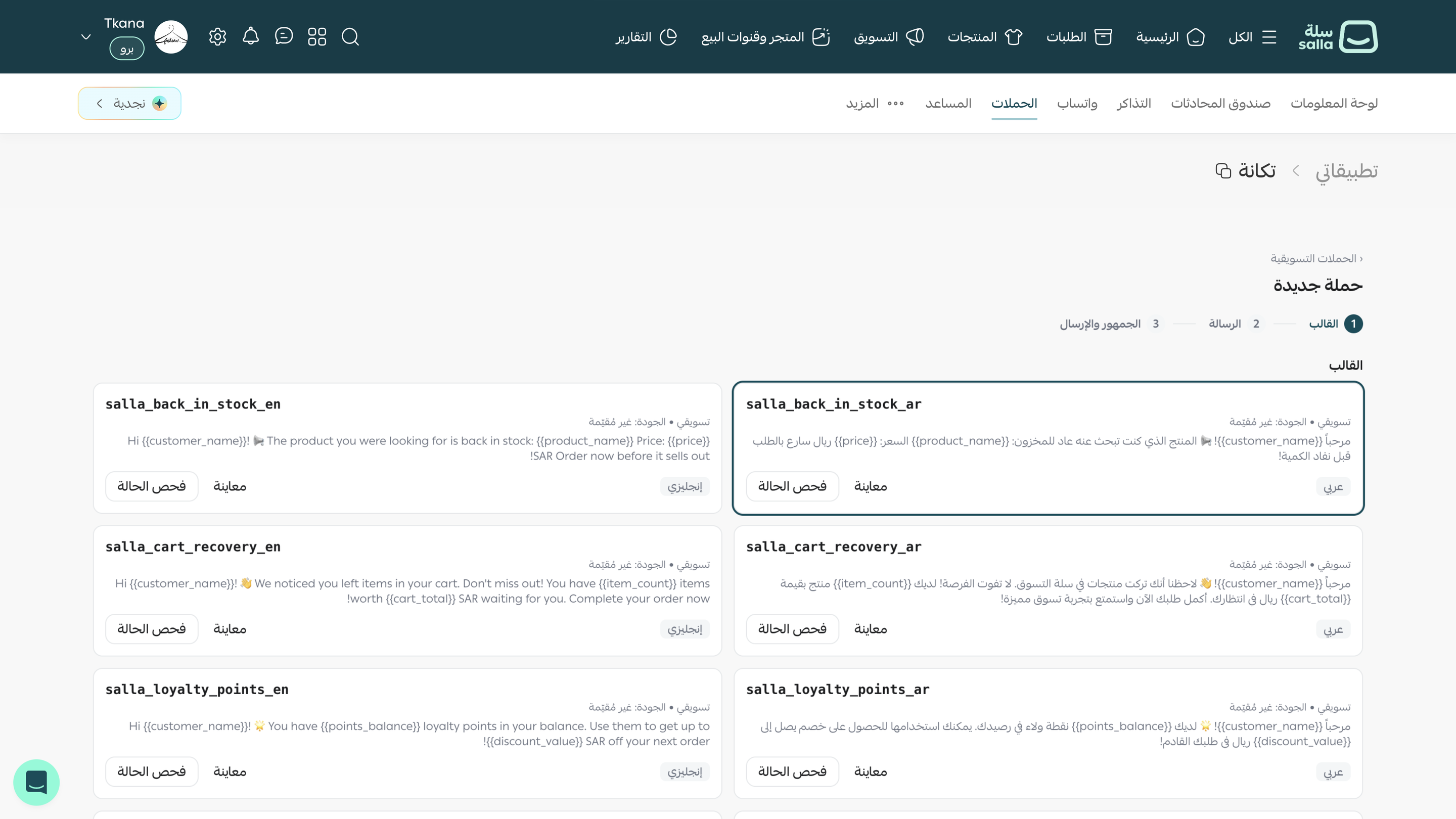
الخطوة 1: القالب
Section titled “الخطوة 1: القالب”اضغط بطاقة القالب المعتمد الذي تريده، ثم التالي. وإذا كان في القالب صورة، فاختر صورة هذه الحملة.
إذا كانت Meta تحدّ من طلبات حساب واتساب، فسيظهر ذلك في تبويب الحملات؛ انتظر بضع دقائق ثم حاول مجددًا.
الخطوة 2: الرسالة
Section titled “الخطوة 2: الرسالة”-
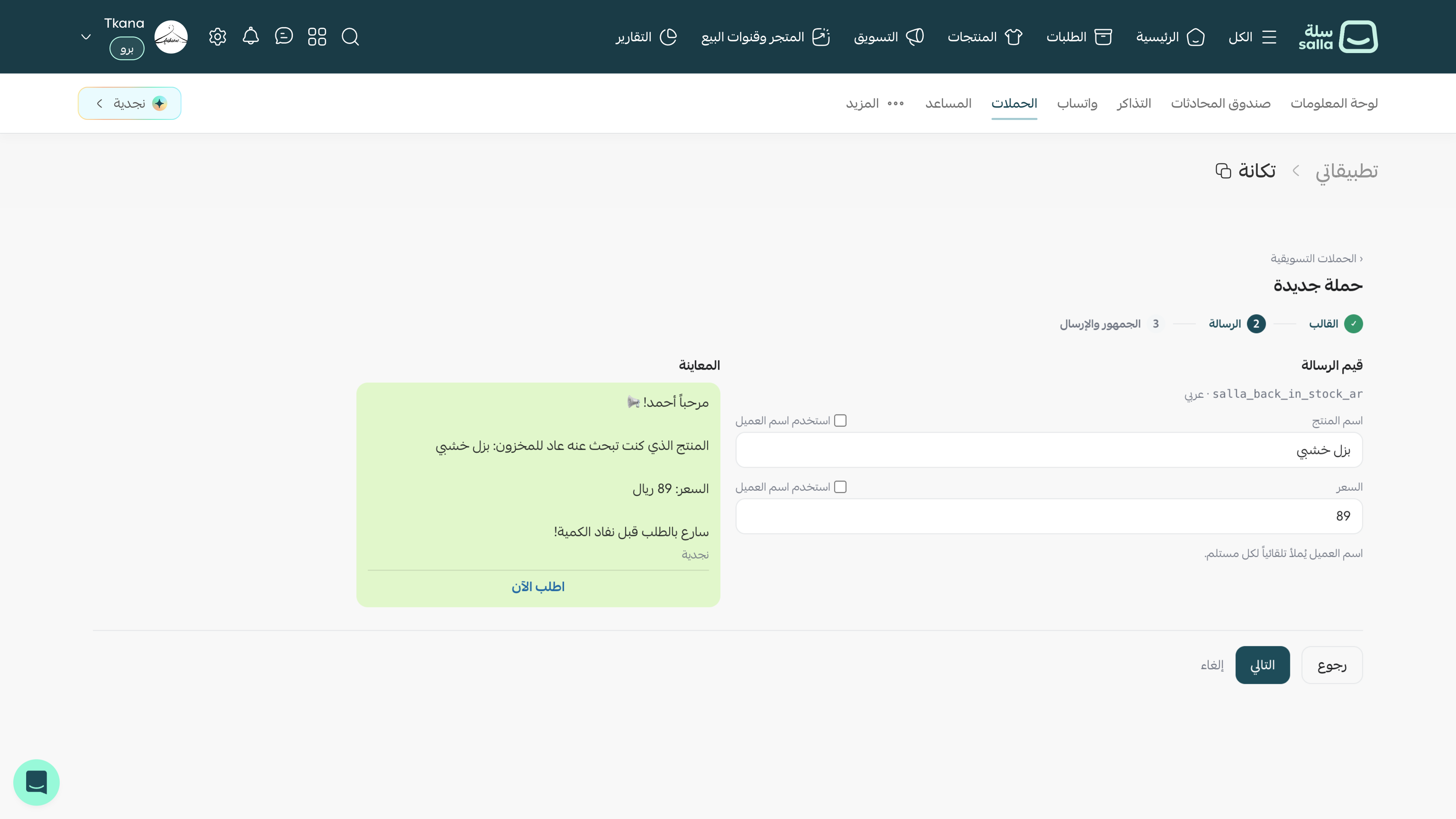
في قيم الرسالة، املأ خانة لكل متغير.
-
لخانة اسم العميل، حدّد استخدم اسم العميل فتملأ تِكانة اسم كل عميل عند الإرسال.
-
راجع المعاينة، ثم اضغط التالي. لا يتفعّل الزر حتى تملأ كل خانة مطلوب.
الخطوة 3: الجمهور والإرسال
Section titled “الخطوة 3: الجمهور والإرسال”-
اسم الحملة: اسم داخلي لا يراه العميل.
-
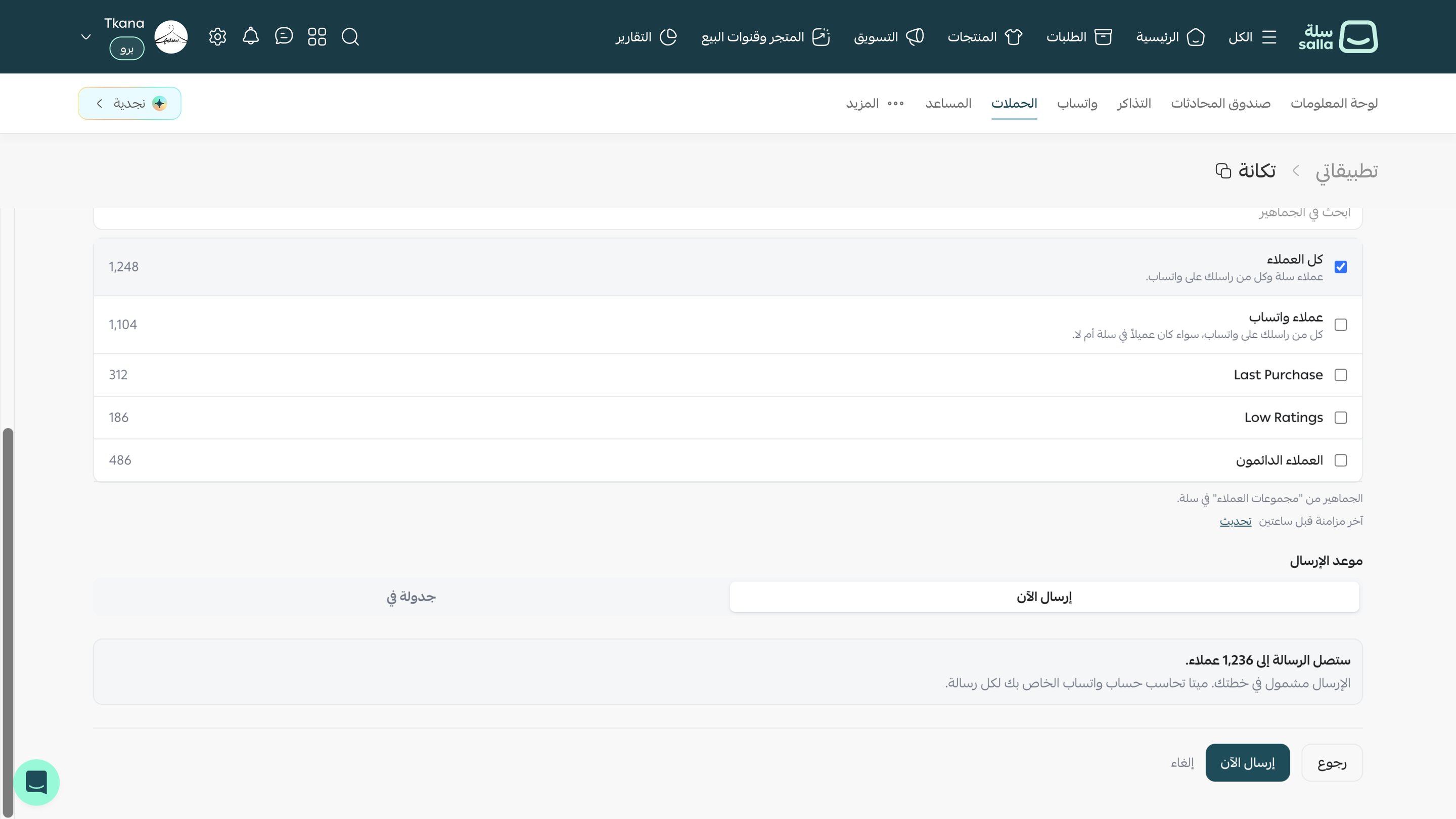
الجمهور، مع عدد العملاء بجانب كل خيار:
- كل العملاء: عملاء سلة وكل من راسلك على واتساب.
- عملاء واتساب: كل من راسلك على واتساب.
- مجموعة من سلة: من مجموعات العملاء في سلة، مثل “VIP”.
-
تحقق من سطر ستصل الرسالة إلى … عملاء.، وهو العدد بعد استبعاد من أوقفوا الرسائل التسويقية.
-
اضغط إرسال الآن.
تُرسل الحملة فورًا بحالة قيد الإرسال ثم تم الإرسال. راجع اقرأ نتائج الحملة.
- الجدولة غير متاحة حاليًا، فالإرسال فوري.
- تحاسب Meta حساب واتساب للأعمال الخاص بك على كل رسالة عبر بطاقتك المسجّلة لديها.
- رجوع ينقلك بين الخطوات دون فقدان ما كتبت، وإلغاء يعود إلى القائمة دون إرسال.
هل أعجبتك هذه المقالة؟
رأيك يساعدنا على تحسين المقالات.شكرًا على رأيك، فهو يساعدنا على تحسين المقالات.
© 2026 تِكانة. جميع الحقوق محفوظة.